-
Σταματήστε να σπαταλάτε τον χώρο στον σκληρό σας δίσκο: Απαλλαγείτε από την ακαταστασία με ασφάλεια με το Disk ReviverStop Wasting your Hard Drive Space: Clear the Clutter Safely with Disk Reviver
Με Chris Οκτώβριος 11, 2026Δεν ΕτικέτεςΔεν ΣχόλιαΜε την πάροδο του χρόνου, κάθε υπολογιστής συσσωρεύει ένα τεράστιο ίχνος ψηφιακής ακαταστασίας. Προσωρινά αρχεία, προσωρινές μνήμες συστήματος, δεδομένα προγράμματος περιήγησης και ξεχασμένες λήψεις συσσωρεύονται γρήγορα, κλέβοντας πολύτιμο χώρο αποθήκευσης και μειώνοντας αργά την απόδοση του υπολογιστή σας.
Ο καθαρισμός του σκληρού σας δίσκου δεν σας επιστρέφει απλώς τον αποθηκευτικό σας χώρο. Βοηθά ολόκληρο το λειτουργικό σας σύστημα να λειτουργεί πιο γρήγορα και πιο αξιόπιστα. Παρακάτω θα βρείτε έναν πλήρη οδηγό βήμα προς βήμα για τη μη αυτόματη εκκαθάριση ανεπιθύμητων αρχείων με ασφάλεια χωρίς να διαγράψετε τίποτα κρίσιμο, ακολουθούμενο από μια αυτόματη εναλλακτική λύση χωρίς ανησυχίες.
Μέρος 1: Πώς να καθαρίσετε τα παράθυρά σας χειροκίνητα
Δεν χρειάζεται να είστε ειδικός πληροφορικής για να καθαρίσετε χειροκίνητα το σύστημά σας. Τα Windows διαθέτουν πολλά ενσωματωμένα βοηθητικά προγράμματα που έχουν σχεδιαστεί για να διαγράφουν προσωρινά αρχεία με ασφάλεια. Ακολουθήστε αυτά τα βασικά βήματα για να ανακτήσετε τα gigabyte σας:
Βήμα 1: Αδειάστε τους προσωρινούς φακέλους του συστήματός σας
Πολλές εφαρμογές δημιουργούν προσωρινά δεδομένα, αλλά «ξεχνούν» να τα διαγράψουν όταν είναι κλειστές. Μπορείτε να τα διαγράψετε χειροκίνητα:
1. Πατήστε το πλήκτρο Windows + R στο πληκτρολόγιό σας για να ανοίξετε το παράθυρο διαλόγου Εκτέλεση .
2. Πληκτρολογήστε %temp% και κάντε κλικ στο OK. Αυτό ανοίγει τον κρυφό προσωρινό φάκελο του τοπικού λογαριασμού χρήστη σας.
3. Πατήστε Ctrl + A για να επιλέξετε κάθε στοιχείο στον φάκελο.
4. Πατήστε Delete στο πληκτρολόγιό σας. (Σημείωση: Εάν εμφανιστεί ένα αναδυόμενο παράθυρο που σας ενημερώνει ότι ένα αρχείο χρησιμοποιείται αυτήν τη στιγμή, απλώς κάντε κλικ στην επιλογή Παράλειψη.)
5. Επαναλάβετε τη διαδικασία ανοίγοντας ξανά το πλαίσιο Εκτέλεση, πληκτρολογώντας temp (χωρίς τα σύμβολα ποσοστού) και διαγράφοντας και τα περιεχόμενα αυτού του φακέλου.
Μέρος 2: Ακόμα αγχώνεστε από την ακαταστασία με τα χέρια σας; Αφήστε το Disk Reviver να το χειριστεί!
Ενώ ο χειροκίνητος καθαρισμός είναι αποτελεσματικός, η πλοήγηση σε κρυφούς φακέλους συστήματος, η αποκρυπτογράφηση των αρχείων που είναι ασφαλή για διαγραφή και η εκτέλεση πολλαπλών διαφορετικών βημάτων μπορεί γρήγορα να σας φανεί κουραστική. Μία λάθος κίνηση ή μια τυχαία διαγραφή σε λάθος κατάλογο θα μπορούσε να προκαλέσει βλάβη σε ένα αγαπημένο πρόγραμμα ή να προκαλέσει αστάθεια του συστήματος.
Αν δυσκολεύεστε να παρακολουθείτε τον χειροκίνητο καθαρισμό, το Disk Reviver μας μπορεί να το κάνει αυτόματα.
Αντί να ξοδεύετε ένα απόγευμα ψάχνοντας θαμμένα αρχεία καταγραφής και καθαρίζοντας μεμονωμένες προσωρινές μνήμες, το Disk Reviver κάνει τη δύσκολη δουλειά για εσάς με λίγα μόνο κλικ.
Το Disk Reviver εκτελεί μια εις βάθος, ολοκληρωμένη σάρωση σε ολόκληρο τον σκληρό σας δίσκο, διαχωρίζοντας άμεσα την πραγματική ακαταστασία από τα ζωτικά δεδομένα του συστήματος.
Γιατί να επιλέξετε το Disk Reviver αντί για χειροκίνητο καθαρισμό;
- Συντήρηση με ένα κλικ: Σαρώστε, εντοπίστε και διαγράψτε χιλιάδες ανεπιθύμητα αρχεία ταυτόχρονα, χωρίς να χρειάζεται να μεταβείτε σε πολλά μενού συστήματος.
- Ακίνδυνα μέτρα ασφαλείας: Οι ενσωματωμένες δικλείδες ασφαλείας διασφαλίζουν ότι αφαιρούνται μόνο τα περιττά αρχεία, επομένως δεν χρειάζεται ποτέ να ανησυχείτε για τυχαία διαγραφή ενός βασικού αρχείου ή εγγράφου συστήματος των Windows.
- Έξυπνη Ανασυγκρότηση: Πέρα από τον απλό καθαρισμό, βελτιστοποιεί αυτόματα την τοποθέτηση δεδομένων σε παραδοσιακούς σκληρούς δίσκους, επιταχύνοντας φυσικά τους χρόνους φόρτωσης εφαρμογών με τρόπους που η χειροκίνητη διαγραφή δεν μπορεί.
Η διατήρηση ενός υγιούς υπολογιστή δεν θα πρέπει να σας φαίνεται αγγαρεία. Αν προτιμάτε να παραλείψετε τον πονοκέφαλο των χειροκίνητων εργασιών και να αφήσετε έναν έξυπνο βοηθό να διατηρεί τη μονάδα δίσκου σας βελτιστοποιημένη στο παρασκήνιο, μπορείτε να κατεβάσετε την εφαρμογή απευθείας κάνοντας κλικ στον σύνδεσμο που παρέχεται παρακάτω.
DOWNLOAD DISK REVIVER, and Start To Relax!
1. Αποκτήστε δωρεάν το επίσημο πρόγραμμα εγκατάστασης προϊόντων μας.
Κάντε κλικ στον σύνδεσμο που παρέχεται παραπάνω για να λάβετε την τελευταία έκδοση του Disk Reviver.
Όταν το πρόγραμμα περιήγησής σας σάς ζητήσει να αποθηκεύσετε το αρχείο, επιβεβαιώστε τη λήψη.
2. Εκτελέστε το αρχείο που λάβατε.
Μόλις ολοκληρωθεί η λήψη, εντοπίστε και ανοίξτε το αρχείο DiskReviver.exe στον φάκελο “Λήψεις” του υπολογιστή σας.
Θα εμφανιστεί ένα μήνυμα Ελέγχου Λογαριασμού Χρήστη (UAC) των Windows που θα σας ρωτάει εάν θέλετε να επιτρέψετε στην εφαρμογή να κάνει αλλαγές στη συσκευή σας. Κάντε κλικ στο κουμπί Ναι ή Εκτέλεση για να συνεχίσετε.
3. Ακολουθήστε τον Οδηγό εγκατάστασης
Ο οδηγός εγκατάστασης του προγράμματος εγκατάστασης θα ανοίξει την οθόνη σας.
Απλώς ακολουθήστε τις γρήγορες οδηγίες στην οθόνη για να ολοκληρώσετε την εγκατάσταση. Συνήθως χρειάζεται λιγότερο από ένα λεπτό για να ολοκληρωθεί.
4. Εκκίνηση και σάρωση
Αφού ολοκληρωθεί η εγκατάσταση, το πρόγραμμα θα ξεκινήσει αυτόματα.
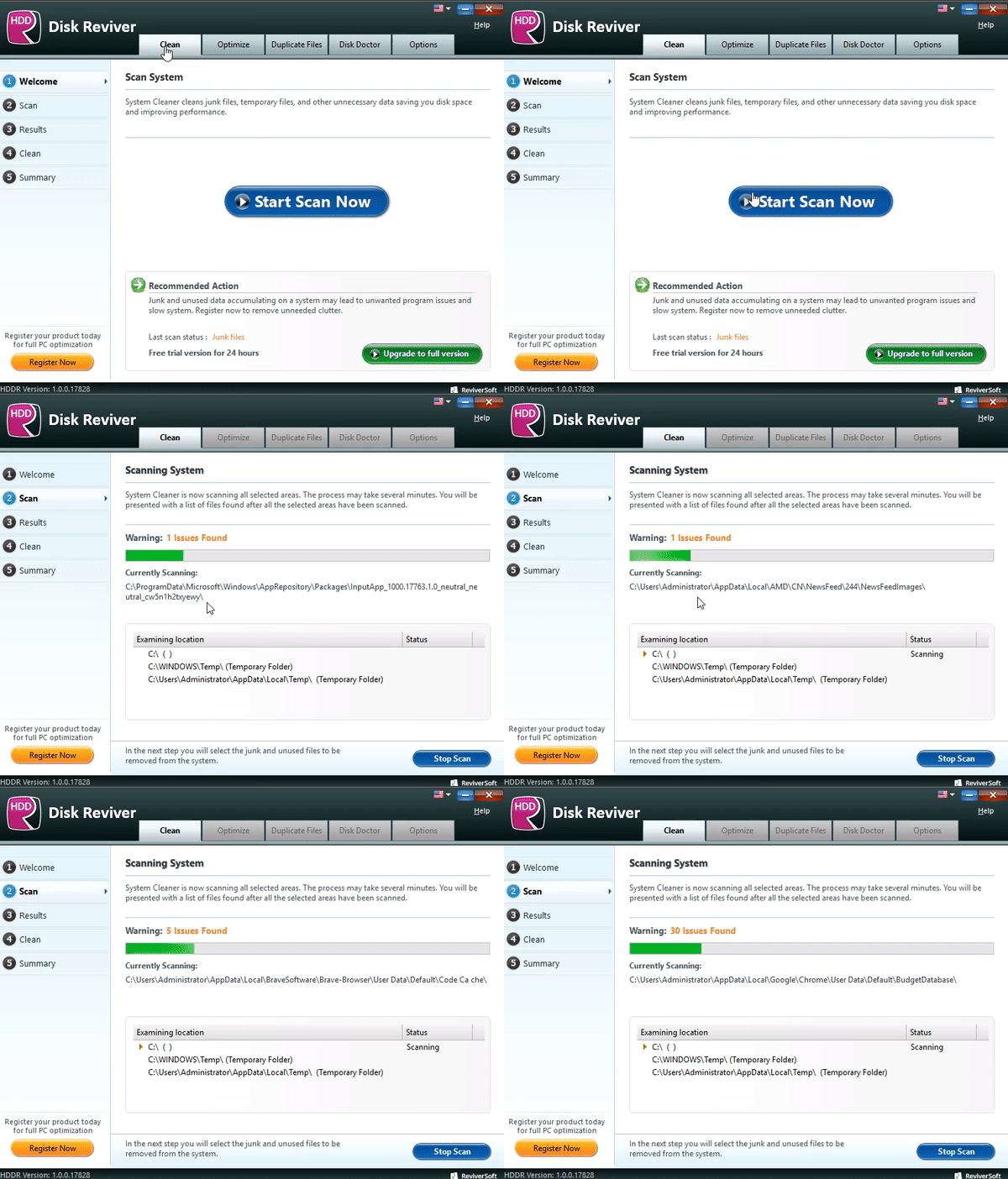
Κάντε κλικ στην επιλογή Έναρξη σάρωσης για να επιτρέψετε στο Disk Reviver να αναλύσει αμέσως το σύστημά σας για προσωρινή ακαταστασία, ανεπιθύμητα αρχεία και προβλήματα κατακερματισμού.
Συμπέρασμα: Ο υπολογιστής σας, μόνο πιο γρήγορος
Η διατήρηση της καθαριότητας του υπολογιστή σας δεν θα πρέπει να σας φαίνεται σαν μερική απασχόληση. Ενώ η αναζήτηση στις ρυθμίσεις των Windows και η χειροκίνητη εκκαθάριση των κρυφών φακέλων είναι ένας πολύ καλός τρόπος για να κατανοήσετε το σύστημά σας, απαιτεί χρόνο, προσπάθεια και λίγη τεχνική αυτοπεποίθηση για να γίνει με ασφάλεια.
Αν δυσκολεύεστε να παρακολουθείτε τον χειροκίνητο καθαρισμό – ή απλώς θέλετε να αποφύγετε τον κίνδυνο να κάνετε κλικ σε λάθος αρχείο – αφήστε το Disk Reviver να κάνει τη δύσκολη δουλειά. Με ένα μόνο κλικ, σαρώνει με ασφάλεια gigabytes κρυφών προσωρινών ανεπιθύμητων αρχείων, βελτιστοποιεί τη μονάδα δίσκου σας και αποκαθιστά τη φυσική ταχύτητα του υπολογιστή σας.
Ξεχάστε την ταλαιπωρία με τα χέρια σας και απολαύστε έναν ταχύτερο, καθαρότερο υπολογιστή σήμερα χρησιμοποιώντας το Disk Reviver.
Έχετε ερωτήσεις; Παρακαλούμε ρωτήστε μας.
Με εκτίμηση,
Ο Chris και η ομάδα ReviverSoft
Was this post helpful?YesNoΔωρεάν Ενημερώσεις προγραμμάτων οδήγησης
Ενημερώστε τα προγράμματα οδήγησης σε λιγότερο από 2 λεπτά για να απολαύσετε καλύτερα Απόδοση υπολογιστή - Δωρεάν.
Δωρεάν Ενημερώσεις προγραμμάτων οδήγησης
Ενημερώστε τα προγράμματα οδήγησης σε λιγότερο από 2 λεπτά για να απολαύσετε καλύτερα
Απόδοση υπολογιστή - Δωρεάν.
Μήπως δεν βρείτε την απάντηση σας;Κάντε μια ερώτηση στην κοινότητα των ειδικών μας από όλο τον κόσμο και να λάβουν μια απάντηση σε καμία περίπτωση δεν σε όλα.most relevant πρόσφατα άρθρα Περισσότερα άρθρα →- Ο ασφαλής τρόπος για να ενημερώσετε τα προγράμματα οδήγησης των Windows με μη αυτόματο τρόπο
- Σταματήστε να σπαταλάτε τον χώρο στον σκληρό σας δίσκο: Απαλλαγείτε από την ακαταστασία με ασφάλεια με το Disk Reviver
- άρθρα για την ανανέωση δίσκων και την ανανέωση ασφαλείας
- Πώς να προστατεύσετε τον υπολογιστή σας από απειλές τεχνητής νοημοσύνης χωρίς να κουνήσετε ούτε το δάχτυλό σας
- Πώς να
Καρφιτσώστε το στο Pinterest