-
Libérez de l’espace sur votre disque dur : nettoyez-le en toute sécurité avec Disk Reviver.Stop Wasting your Hard Drive Space: Clear the Clutter Safely with Disk Reviver
Par Chris Octobre 11, 2026Pas de tagsPas de commentaireAu fil du temps, chaque ordinateur accumule une quantité considérable de fichiers inutiles. Fichiers temporaires, caches système, données de navigation et téléchargements oubliés s’accumulent rapidement, consommant un espace de stockage précieux et ralentissant considérablement les performances de votre PC.
Nettoyer votre disque dur ne vous permet pas seulement de récupérer de l’espace de stockage ; cela contribue également à améliorer la vitesse et la fiabilité de votre système d’exploitation. Vous trouverez ci-dessous un guide complet, étape par étape, pour supprimer manuellement et en toute sécurité les fichiers inutiles sans effacer de données importantes, suivi d’une alternative automatique sans souci.
Partie 1 : Comment nettoyer manuellement vos fenêtres
Vous n’avez pas besoin d’être un expert en informatique pour nettoyer manuellement votre système. Windows intègre plusieurs utilitaires conçus pour supprimer les fichiers temporaires en toute sécurité. Suivez ces étapes essentielles pour récupérer vos gigaoctets :
Étape 1 : Videz les dossiers temporaires de votre système
De nombreuses applications créent des données temporaires mais « oublient » de les supprimer à la fermeture. Vous pouvez les effacer manuellement :
1. Appuyez sur la touche Windows + R de votre clavier pour ouvrir la boîte de dialogue Exécuter .
2. Tapez %temp% et cliquez sur OK. Cela ouvre le dossier temporaire caché de votre compte utilisateur local.
3. Appuyez sur Ctrl + A pour sélectionner tous les éléments du dossier.
4. Appuyez sur la touche Suppr de votre clavier. (Remarque : si une fenêtre contextuelle apparaît indiquant qu’un fichier est en cours d’utilisation, cliquez simplement sur Ignorer.)
5. Répétez le processus en ouvrant à nouveau la boîte de dialogue Exécuter, en tapant temp (sans les signes de pourcentage) et en supprimant également le contenu de ce dossier.
Partie 2 : Toujours stressé par le désordre manuel ? Laissez Disk Reviver s’en charger !
Bien que le nettoyage manuel soit efficace, la navigation dans les dossiers système cachés, le déchiffrage des fichiers à supprimer sans risque et l’exécution de plusieurs étapes peuvent rapidement devenir fastidieux. Une mauvaise manipulation ou une suppression accidentelle dans le mauvais répertoire pourrait endommager un programme important ou provoquer une instabilité du système.
Si vous avez du mal à gérer le nettoyage manuel, notre Disk Reviver peut s’en charger automatiquement.
Au lieu de passer un après-midi à rechercher des fichiers journaux enfouis et à vider les caches un par un, Disk Reviver fait le gros du travail pour vous en quelques clics seulement.
Disk Reviver effectue une analyse approfondie et complète de votre disque dur, séparant instantanément les données inutiles des données système vitales.
Pourquoi choisir Disk Reviver plutôt qu’un nettoyage manuel ?
- Maintenance en un clic : analysez, identifiez et supprimez des milliers de fichiers inutiles en une seule fois, sans avoir à naviguer dans plusieurs menus système.
- Protections sans risque : des protections intégrées garantissent que seuls les fichiers inutiles sont supprimés, vous n’aurez donc jamais à vous soucier de la suppression accidentelle d’un fichier ou document système Windows essentiel.
- Défragmentation intelligente : au-delà du simple nettoyage, elle optimise automatiquement l’emplacement des données sur les disques durs traditionnels, accélérant physiquement les temps de chargement des applications d’une manière qu’une suppression manuelle ne permet pas.
Maintenir un PC performant ne devrait pas être une corvée. Si vous préférez éviter les manipulations fastidieuses et laisser un assistant intelligent optimiser votre disque dur en arrière-plan, vous pouvez télécharger l’application directement en cliquant sur le lien ci-dessous.
DOWNLOAD DISK REVIVER, and Start To Relax!
1. Téléchargez gratuitement notre programme d’installation officiel.
Cliquez sur le lien ci-dessus pour obtenir la dernière version de Disk Reviver.
Lorsque votre navigateur vous invite à enregistrer le fichier, confirmez le téléchargement.
2. Exécutez le fichier téléchargé.
Une fois le téléchargement terminé, localisez et ouvrez le fichier DiskReviver.exe dans le dossier Téléchargements de votre ordinateur.
Un message du Contrôle de compte d’utilisateur (UAC) de Windows s’affichera vous demandant si vous souhaitez autoriser l’application à apporter des modifications à votre appareil. Cliquez sur Oui ou Exécuter pour continuer.
3. Suivez l’assistant d’installation
L’assistant d’installation ouvrira votre écran.
Il vous suffit de suivre les instructions rapides qui s’affichent à l’écran pour terminer l’installation. Cela prend généralement moins d’une minute.
4. Lancement et analyse
Une fois l’installation terminée, le programme se lancera automatiquement.
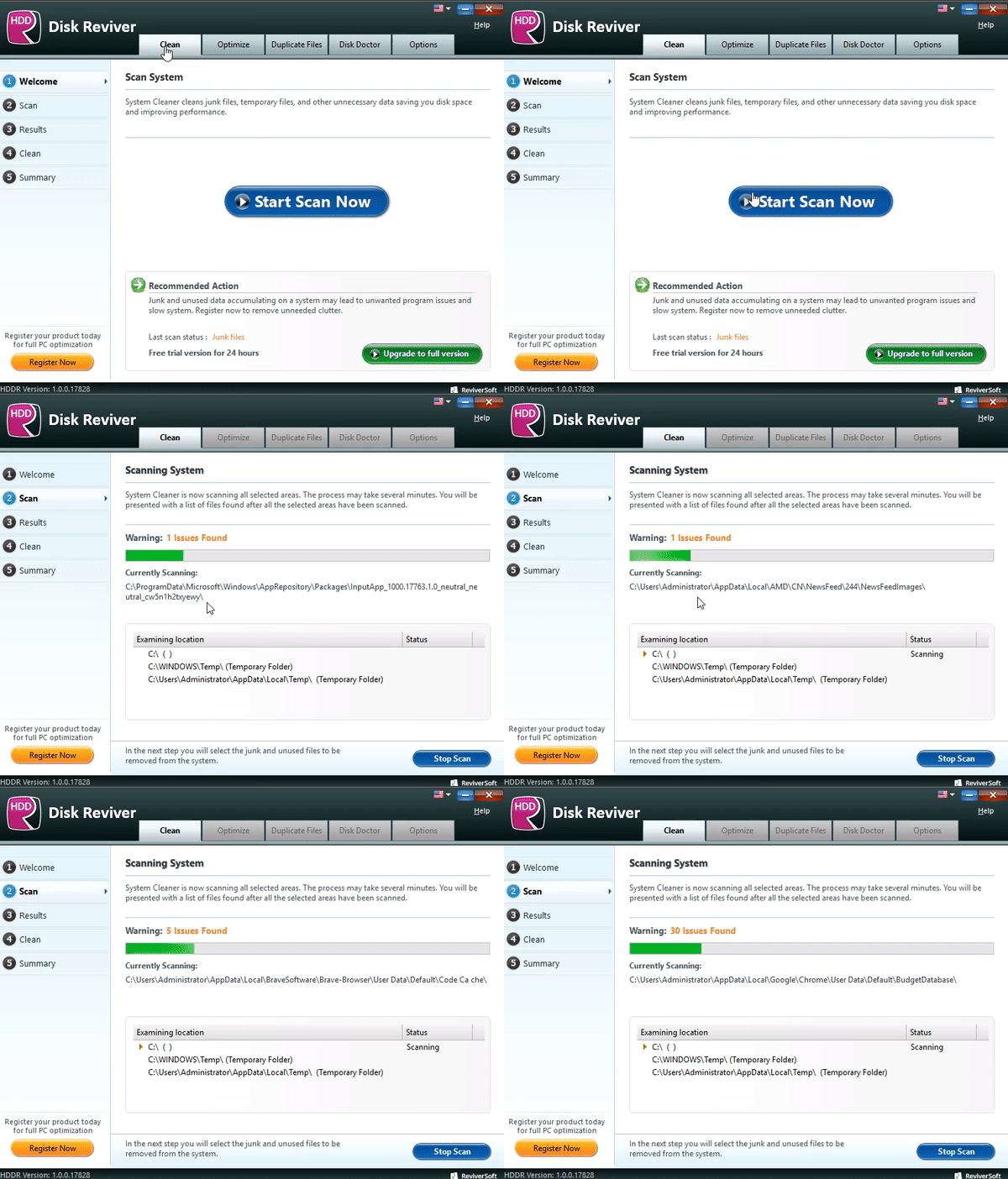
Cliquez sur « Démarrer l’analyse » pour permettre à Disk Reviver d’analyser immédiatement votre système à la recherche de fichiers inutiles, de fichiers superflus et de problèmes de fragmentation.
En résumé : Votre PC, en plus rapide
Nettoyer son ordinateur ne devrait pas être une corvée. Explorer les paramètres Windows et supprimer manuellement les dossiers cachés est certes un excellent moyen de comprendre son système, mais cela demande du temps, des efforts et une certaine aisance technique pour le faire en toute sécurité.
Si le nettoyage manuel vous pose problème, ou si vous souhaitez simplement éviter de cliquer sur le mauvais fichier par erreur, laissez Disk Reviver s’en charger. En un seul clic, il supprime en toute sécurité des gigaoctets de fichiers temporaires inutiles, optimise votre disque et restaure la vitesse optimale de votre PC.
Évitez les tracas manuels et profitez dès aujourd’hui d’un ordinateur plus rapide et plus propre grâce à Disk Reviver.
Vous avez des questions ? N’hésitez pas à nous les poser.
Cordialement,
Chris et l’équipe ReviverSoft
Was this post helpful?YesNoGratuit Mises à jour du pilote
Mettez à jour vos pilotes en moins de 2 minutes pour mieux profiter Performances de l'ordinateur - Gratuit.
Gratuit Mises à jour du pilote
Mettez à jour vos pilotes en moins de 2 minutes pour mieux profiter
Performances de l'ordinateur - Gratuit.
Vous n'avez pas trouvé votre réponse?Poser une question à notre communauté d'experts de partout dans le monde et recevoir une réponse dans un rien de temps.most relevant articles récents Plus d'articles →- La méthode sûre pour mettre à jour manuellement les pilotes Windows
- Libérez de l'espace sur votre disque dur : nettoyez-le en toute sécurité avec Disk Reviver.
- Articles sur la récupération de disques et la récupération de sécurité rédigés
- Comment protéger votre PC des menaces d'IA sans lever le petit doigt
- Comment f
Épinglez-le sur Pinterest