CID_HANDLE_CREATION มักจะเกิดจากออกจากไดรเวอร์วันที่ นี่คือวิธีที่คุณสามารถหยุดข้อผิดพลาดจากที่ปรากฏ
คู่มือ CID จับ CREATION หน้าจอสีฟ้าของข้อผิดพลาดตายA Guide to the CID HANDLE CREATION Blue Screen of Death Error
| โดย Mark Beare |
|
|
คู่มือหน้าจอสีฟ้า CORRUPT_ACCESS_TOKEN ของข้อผิดพลาดตายA Guide to the CORRUPT_ACCESS_TOKEN Blue Screen of Death Error
| โดย Mark Beare |
|
|
ข้อผิดพลาด CORRUPT_ACCESS_TOKEN มักมีสาเหตุจากปัญหาฮาร์ดแวร์ขับ นี่คือวิธีการแก้ไขได้

จะทำอย่างไรเมื่อคีย์สื่อของคุณไม่ทำงานบนแป้นพิมพ์ของคุณWhat to do when your media keys no longer work on your keyboard
| โดย Mark Beare |
|
|
หากคุณเป็นคนที่ชอบฟังเพลงในคอมพิวเตอร์ของคุณจากนั้นใช้คีย์สื่อ (เล่นหยุดชั่วคราว ฯลฯ ) บนคีย์บอร์ดคีย์ที่ใช้หนักที่สุดบางส่วนของคุณ แต่คุณจะทำอย่างไรถ้าคีย์เหล่านี้หยุดทำงาน? ดีตัวเลือกหนึ่งคือเพื่อนำทางไปยังสิ่งที่เคยเล่นเพลงที่คุณใช้และใช้การควบคุมภายในซอฟต์แวร์ แต่การทำเช่นนี้ไปใช้เวลามากขึ้น ต่อไปนี้คือวิธีการแก้ไขคีย์สื่อของคุณเพื่อเริ่มทำงานอีกครั้ง: 1. ไปที่ Start 2. ค้นหาและเลือก ‘ดูบริการในพื้นที่’ 3. เมื่อกล่องโต้ตอบดังกล่าวเปิดขึ้นให้เลื่อนลงไปที่ “Human Interface Device Access” และเปิดขึ้น 4. ตรวจสอบว่าบริการกำลังทำงานอยู่และหากยังไม่ได้คลิก ‘เริ่ม’ ตรวจดูให้แน่ใจว่า Startup Type ได้ รับการตั้งค่าเป็น ‘Automatic’ หากคีย์ของคุณยังไม่สามารถใช้งานได้ให้ลองรีสตาร์ทคอมพิวเตอร์ ถ้าหลังจากรีสตาร์ทเครื่องคอมพิวเตอร์ของคุณแล้วพวกเขายังไม่ทำงานฉันขอแนะนำให้คุณลองตรวจสอบให้แน่ใจว่าไดรเวอร์ทั้งหมดของคุณมีข้อมูลอยู่เสมอ คุณสามารถทำได้โดยไปที่ส่วนสนับสนุนของผู้ผลิตคอมพิวเตอร์ของคุณหรือโดยใช้ Driver Reviver

ได้รับเครดิตผลงาน Google สำหรับคำตอบของคุณภายในคำตอบของ ReviverSoftGet Google authorship credit for your answers within ReviverSoft Answers
| โดย Mark Beare |
|
|
ReviverSoft Answers ได้กลายเป็นเครื่องมือที่ยอดเยี่ยมสำหรับผู้ที่สามารถถามคำถามเกี่ยวกับคอมพิวเตอร์ได้อย่างรวดเร็ว ไม่ว่าคุณจะมีปัญหาอะไรบ้างคุณสามารถโพสต์และรับคำตอบกลับจากชุมชนทั่วโลกได้ ดีที่เราได้เปิดตัวคุณลักษณะใหม่ภายใน ReviverSoft Answers ซึ่งจะให้เครดิตกับเครดิตแก่ผู้ที่ได้รับรางวัลคำตอบที่ดีที่สุดสำหรับคำถามใด ๆ เราได้ดำเนินการนี้โดยการเพิ่ม Google Authorship ลงในหน้าคำถามทั้งหมด ใครที่เคยถูกเลือกให้เป็นคำตอบที่ดีที่สุดสำหรับคำถามจะถูกกำหนดให้เป็นผู้แต่งสำหรับหน้านั้น (ถ้าคุณเปิดใช้คุณลักษณะนี้) ซึ่งช่วยให้คุณสามารถสร้างอำนาจกับ Google ได้แสดงให้เห็นว่าคุณได้เขียนเนื้อหาในเว็บไซต์ที่มีชื่อเสียงเช่น ReviverSoft.com หากต้องการเข้าถึงพื้นที่เพื่อเปิดใช้งานคุณลักษณะนี้คุณจำเป็นต้องเข้าสู่เว็บไซต์ ReviverSoft แล้วไปที่หน้า การตั้งค่าผู้ใช้ นี่คือสิ่งที่คุณจะเห็นเมื่อไปที่หน้านี้: การเปิดใช้คุณลักษณะนี้ทำได้ง่ายเราจำเป็นต้องทราบลิงก์ไปยังโปรไฟล์ Google+ ของคุณและคุณจำเป็นต้องแก้ไขโปรไฟล์ Google+ เพื่อบอกว่าคุณเป็นผู้ร่วมบริจาคที่ ReviverSoft.com สองขั้นตอนง่ายมาก! เรามักจะมองหาวิธีใหม่ในการกระตุ้นให้คนมีส่วนร่วมและช่วยเหลือ ReviverSoft Answers เราไม่สามารถทำมันได้หากปราศจากการสนับสนุนของคุณ! ดังนั้นสิ่งที่คุณรอ? เข้าสู่ ReviverSoft Answers และ ตอบคำถาม ทันที!

วิธีการถอนการติดตั้งเครื่องคอมพิวเตอร์ ReviverHow to uninstall PC Reviver
| โดย Davide De Vellis |
|
|
PC Reviver สามารถถอดออกได้ง่ายมาก ที่ ReviverSoft เราเชื่อมั่นอย่างมากในการอนุญาตให้ผู้ใช้ลบแอปพลิเคชันที่ไม่ต้องการเก็บไว้ แน่นอนเราหวังว่าคุณจะไม่รู้สึกแบบนี้เกี่ยวกับพีซี Reviver แต่ในกรณีที่คุณทำนี่เป็นวิธีลบออก: ขั้นแรกคุณต้องเปิด Windows Control Panel จากนั้นเลือก “โปรแกรมและคุณลักษณะ” ซึ่งจะแสดงรายการแอปพลิเคชันทั้งหมดในคอมพิวเตอร์ของคุณ เลื่อนลงไปที่รายการนี้จนกว่าคุณจะพบ PC Reviver เลือก PC Reviver จากนั้นคลิกปุ่มที่ด้านบนของกล่องโต้ตอบที่มีข้อความว่า ‘Uninstall’ นี่จะเป็นการเริ่มต้นโปรแกรมถอนการติดตั้ง PC Reviver “ถอนการติดตั้ง PC Reviver” ปฏิบัติตามคำแนะนำและโปรแกรมจะถูกลบออกจากคอมพิวเตอร์ของคุณ
วิธีการติดตั้งเครื่องคอมพิวเตอร์ ReviverHow to install PC Reviver
| โดย Davide De Vellis |
|
|
PC Reviver ได้รับการสร้างขึ้นโดยใช้งานได้ง่ายและทำให้ดาวน์โหลดและติดตั้งได้ง่ายมาก สิ่งที่คุณต้องทำคือไปที่ หน้าผลิตภัณฑ์ PC Reviver และคลิกที่ปุ่ม ‘ดาวน์โหลด’ โดยปกติแล้วจะมีข้อความแจ้งจากเบราเซอร์ของคุณว่าคุณต้องการดาวน์โหลดไฟล์นี้หรือไม่ ยืนยันว่าคุณต้องการดำเนินการต่อและเมื่อการดาวน์โหลดเสร็จสมบูรณ์แล้วให้เปิดไฟล์ที่ดาวน์โหลดมา (PCReviverSetup.exe) จากนั้นคุณควรได้รับข้อความ Windows ถามว่าคุณต้องการเปิดไฟล์หรือไม่ยอมรับข้อความนั้น ตอนนี้คุณอยู่ในตัวติดตั้ง PC Reviver ทำตามคำแนะนำสำหรับโปรแกรมติดตั้งเพื่อเลือกตำแหน่งของตำแหน่งที่คุณต้องการติดตั้งและอ่านและยอมรับ EULA หลังจากผ่านขั้นตอนนี้ PC Reviver จะติดตั้งลงในคอมพิวเตอร์ของคุณเรียบร้อยแล้ว ตอนนี้คุณสามารถใช้ PC Reviver! “หน้าจอหลักของ PC Reviver”
คู่มือไม่สามารถเขียนการกำหนดค่าหน้าจอสีน้ำเงินของข้อผิดพลาดตายA Guide to the CANNOT WRITE CONFIGURATION Blue Screen of Death Error
| โดย Mark Beare |
|
|
ข้อผิดพลาดของ BSOD (Blue Screen of Death) ของ CANNOT_WRITE_CONFIGURATION อาจปรากฏขึ้นในระหว่างกระบวนการเริ่มต้นสำหรับ Windows Vista, XP และ 2000 และ Windows 7 และ 8 เกิดขึ้นเมื่อระบบปฏิบัติการไม่สามารถเขียนรีจิสทรีกลับไปยังแฟ้มเนื่องจากข้อ จำกัด ในการขยาย กลุ่มแฟ้มระบบเพื่อรองรับข้อมูลที่เขียนใหม่ ข้อผิดพลาดนี้เกิดขึ้นเมื่อไม่มีเนื้อที่ว่างบนไดรฟ์และทำให้คอมพิวเตอร์หยุดทำงานโดยอัตโนมัติเพื่อป้องกันความเสียหายและการสูญหายของข้อมูลจากการทำงานที่ไม่ได้บันทึก ฮาร์ดแวร์ที่เพิ่งติดตั้งหรือโปรแกรมควบคุมอุปกรณ์ที่ไม่สามารถทำงานร่วมกับระบบปฏิบัติการได้มักทำให้เกิดข้อผิดพลาดนี้ ข้อผิดพลาด BSOD นี้เรียกอีกอย่างว่า “CANNOT_WRITE_CONFIGURATION” และ “STOP 0x00000075” ผู้ใช้ Windows บางรายได้รายงานข้อผิดพลาดนี้โดยปกติแล้วจะปรากฏบนหน้าจอในระหว่างการเริ่มต้นระบบโดย: คุณสามารถแก้ไขข้อผิดพลาด BSOD ของ CANNOT_WRITE_CONFIGURATION โดยใช้ Last Known Good Configuration ซึ่งเป็นคุณลักษณะการกู้คืนข้อมูลในทุกเวอร์ชันของ Windows ช่วยให้คอมพิวเตอร์สามารถกู้คืนจากการทำงานที่ไม่ทำงานได้โดยการโหลดเวอร์ชันล่าสุดของระบบปฏิบัติการ เมื่อต้องการทำเช่นนี้คุณต้องรีสตาร์ทคอมพิวเตอร์และจากนั้นคลิก F8 เมื่อเมนูโหมดตัวอักษรที่แสดงตัวเลือกระบบปฏิบัติการจะปรากฏขึ้นบนหน้าจอ คลิกที่เมนูตัวเลือกขั้นสูงใช้แป้นลูกศรเพื่อเลือก Last Known Good Configuration จากนั้นกด Enter หลังจากติดตั้งเสร็จเรียบร้อยแล้วคุณต้องเริ่มการทำงานของคอมพิวเตอร์ในเซฟโหมดและจากนั้นลบเพื่อลบโปรแกรมควบคุมหรือโปรแกรมประยุกต์ที่ติดตั้งเมื่อเร็ว ๆ นี้ซึ่งเป็นสาเหตุของข้อผิดพลาด คุณสามารถเข้าถึง Safe Mode ได้จาก Startup Settings ใน Windows 8 หรือจาก Advanced Boot Options สำหรับ Windows เวอร์ชันก่อนหน้า หรือคุณสามารถใช้ Driver Reviver เพื่อปรับปรุงโปรแกรมควบคุมเครื่องคอมพิวเตอร์ของคุณได้ ถ้าไดรเวอร์ล้าสมัยเป็นสาเหตุของปัญหาแล้วปัญหานี้จะช่วยแก้ไขปัญหาได้ นอกจากนี้คุณสามารถแก้ไขข้อผิดพลาด BSOD โดยรีบูตและตรวจสอบรายการความเข้ากันได้ของฮาร์ดแวร์ของ Microsoft เพื่อตรวจสอบว่าไดรเวอร์และฮาร์ดแวร์ที่ติดตั้งเมื่อเร็ว ๆ นี้เข้ากันได้กับระบบปฏิบัติการเวอร์ชันที่คุณใช้อยู่ คุณต้องถอดและเปลี่ยนอุปกรณ์และไดร์เวอร์ที่ไม่รองรับระบบปฏิบัติการของคุณ
คู่มือการรัฐยกเลิกเสร็จสิ้นในหน้าจอสีฟ้าของ IRP ข้อผิดพลาดตายA Guide to the CANCEL STATE IN COMPLETED IRP Blue Screen of Death Error
| โดย Mark Beare |
|
|
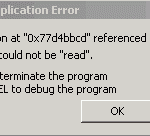
ข้อผิดพลาด CANCEL_STATE_IN_COMPLETED_IRP BSOD (ข้อผิดพลาดของ Blue Screen of Death) อาจปรากฏขึ้นในระหว่างกระบวนการเริ่มต้นสำหรับ Windows Vista, XP และ 2000 และ Windows 7 และ 8 เกิดขึ้นเมื่อโปรแกรมควบคุมได้ดำเนินการผิดพลาดหรือเมื่อเกิดความขัดแย้งระหว่างไดรเวอร์อุปกรณ์ทั้งสอง ที่เกิดขึ้น ข้อผิดพลาดส่งผลให้ระบบปิดเครื่องคอมพิวเตอร์โดยอัตโนมัติเพื่อป้องกันความเสียหายและการสูญหายของข้อมูลจากการทำงานที่ไม่ได้บันทึก ข้อผิดพลาดนี้เกิดขึ้นเมื่อ IRP (I / O Request Packet) เสร็จสมบูรณ์ตามปกติโดยไม่มีการยกเลิก แต่มีการเรียกใช้ขั้นตอนการยกเลิกโดยโปรแกรมควบคุม ผลลัพธ์ BSOD เมื่อโปรแกรมควบคุมที่ทำการเรียกใช้งาน IRP เสร็จสิ้นพยายามจะยกเลิกหลังจากที่ IRP ถูกดำเนินการ ข้อผิดพลาดนี้เกิดขึ้นเมื่อไดรเวอร์สองตัวพยายามเข้าถึง IRP เดียวกันซึ่งหมายความว่ามีการดำเนินการที่ไม่เหมาะสม ข้อผิดพลาด BSOD นี้เรียกว่า “CANCEL_STATE_IN_COMPLETED_IRP” และ “STOP 0x00000048” ผู้ใช้ Windows บางรายได้รายงานข้อผิดพลาดนี้ซึ่งโดยปกติจะปรากฏขึ้นบนหน้าจอในระหว่างการเริ่มต้นระบบโดย: คุณสามารถแก้ไขข้อผิดพลาด BSOD ของ CANCEL_STATE_INCOMPLETED_IRP โดยการใช้การกำหนดค่าล่าสุดที่เป็นที่รู้จักเป็นอย่างดีซึ่งเป็นคุณลักษณะการกู้คืนข้อมูลในทุกเวอร์ชันของ Windows ช่วยให้คอมพิวเตอร์สามารถกู้คืนจากการทำงานที่ไม่ทำงานได้โดยการโหลดเวอร์ชันล่าสุดของระบบปฏิบัติการ เมื่อต้องการทำเช่นนี้คุณต้องรีสตาร์ทคอมพิวเตอร์และจากนั้นคลิก F8 เมื่อเมนูโหมดตัวอักษรที่แสดงตัวเลือกระบบปฏิบัติการจะปรากฏขึ้นบนหน้าจอ คลิกที่เมนูตัวเลือกขั้นสูงใช้แป้นลูกศรเพื่อเลือก Last Known Good Configuration จากนั้นกด Enter หลังจากติดตั้งเสร็จเรียบร้อยแล้วคุณต้องเริ่มการทำงานของคอมพิวเตอร์ในเซฟโหมดและเอาโปรแกรมควบคุมที่ติดตั้งใหม่หรือโปรแกรมประยุกต์ที่ทำให้เกิดข้อผิดพลาด คุณสามารถเข้าถึง Safe Mode ได้จาก Startup Settings ใน Windows 8 หรือจาก Advanced Boot Options สำหรับ Windows เวอร์ชันก่อนหน้า หรือคุณสามารถใช้ Driver Reviver เพื่อปรับปรุงโปรแกรมควบคุมเครื่องคอมพิวเตอร์ของคุณได้ ถ้าไดรเวอร์ล้าสมัยเป็นสาเหตุของปัญหาแล้วปัญหานี้จะช่วยแก้ไขปัญหาได้ […]
คู่มือ CDFS ไฟล์ระบบหน้าจอสีฟ้าของข้อผิดพลาดตายA Guide to the CDFS FILE SYSTEM Blue Screen of Death Error
| โดย Mark Beare |
|
|
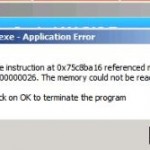
ข้อผิดพลาดของ BSFS (Blue Screen of Death) ของ CDFS_FILE_SYSTEM อาจปรากฏขึ้นในระหว่างกระบวนการเริ่มต้นสำหรับ Windows Vista, XP และ 2000 และ Windows 7 และ 8 เกิดขึ้นเมื่อระบบปฏิบัติการพบข้อผิดพลาดขณะเข้าถึงข้อมูลในซีดีหรือดีวีดีหรือ เมื่อเข้าถึงไดรฟ์ CD / DVD และส่งผลให้ระบบปิดเครื่องโดยอัตโนมัติเพื่อป้องกันความเสียหายและการสูญหายของข้อมูลจากการทำงานที่ไม่ได้บันทึก ข้อผิดพลาดนี้เกิดจากปัญหาในระบบไฟล์ซีดีรอมเช่นเมื่อไม่สามารถแยกวิเคราะห์เส้นทางทางอ้อมได้อย่างถูกต้องขณะที่พยายามเข้าถึงซีดีผ่านทางอ้อม นั่นหมายความว่าข้อมูลและ / หรือโครงสร้างไฟล์ที่เสียหายอยู่ในไดรฟ์ CD / DVD ข้อผิดพลาด BSOD นี้เรียกว่า “CDFS_FILE_SYSTEM” และ “STOP 0x00000026” ผู้ใช้ Windows บางรายได้รายงานข้อผิดพลาดนี้ซึ่งโดยปกติจะปรากฏขึ้นบนหน้าจอในระหว่างการเริ่มต้นระบบโดย: คุณสามารถแก้ไขข้อผิดพลาด BSFS_FILE_SYSTEM BSOD โดยเรียกใช้การตรวจสอบดิสก์หรือโปรแกรมตรวจสอบดิสก์และซ่อมแซมอรรถประโยชน์บนไดรฟ์ คุณสามารถทำได้โดยการเปิด My Computer หรือ Explorer และในบานหน้าต่างด้านขวาคุณจะต้องคลิกขวาที่ไดรฟ์ที่คุณต้องการตรวจสอบ คลิกคุณสมบัติและเครื่องมือแท็บบนเมนูแล้วคลิกตรวจสอบเดี๋ยวนี้ภายใต้การตรวจสอบข้อผิดพลาด คุณต้องคลิก “แก้ไขข้อผิดพลาดของระบบไฟล์โดยอัตโนมัติ” ในกล่องโต้ตอบที่ปรากฏบนหน้าจอจากนั้นคลิกที่เริ่มต้นสำหรับกระบวนการที่จะเริ่มต้น สามารถตรวจสอบไดรฟ์ที่ชำรุดได้อย่างละเอียดและสมบูรณ์ผ่านทางตัวเลือก “สแกนหาและพยายามกู้คืนเซกเตอร์เสีย” แต่กระบวนการนี้จะใช้เวลานานกว่าเมื่อเทียบกับตัวเลือกแรก นอกจากนี้คุณสามารถแก้ไขข้อผิดพลาด BSOD โดยรีบูตและตรวจสอบรายการความเข้ากันได้ของฮาร์ดแวร์ของ Microsoft เพื่อตรวจสอบว่าไดรเวอร์และฮาร์ดแวร์ที่ติดตั้งเมื่อเร็ว ๆ นี้เข้ากันได้กับระบบปฏิบัติการเวอร์ชันที่คุณใช้อยู่ คุณต้องถอดและเปลี่ยนอุปกรณ์และไดร์เวอร์ที่ไม่รองรับระบบปฏิบัติการของคุณ
คู่มือหน้าจอสีฟ้า bootlog LOADED ของข้อผิดพลาดตายA Guide to the BOOTLOG LOADED Blue Screen of Death Error
| โดย Mark Beare |
|
|
ข้อผิดพลาด BOOTLOG_LOADED BSOD (ข้อผิดพลาดของ Blue Screen of Death) อาจปรากฏขึ้นในระหว่างกระบวนการเริ่มต้นสำหรับ Windows XP, Vista, 2000, 2008 และ Windows 7 และ 8 การปิดเครื่องฉุกเฉินในกรณีฉุกเฉินเกิดขึ้นเมื่อข้อผิดพลาดนี้ปรากฏขึ้นเพื่อป้องกันความเสียหายและความสูญเสียที่เป็นไปได้ ของข้อมูล ข้อความแสดงข้อผิดพลาดเกี่ยวข้องกับการโหลดบูตซึ่งจะใช้เพื่อช่วยในการวินิจฉัยข้อผิดพลาดที่เกิดขึ้นระหว่างการเริ่มต้นระบบ มีรายการโปรแกรมทั้งหมดที่โหลดระหว่างกระบวนการบูต ข้อผิดพลาด BOOTLOG_LOADED BSOD เป็นเรื่องผิดปกติซึ่งหมายความว่าผู้ใช้ Windows มักไม่ค่อยประสบปัญหา หนึ่งในสาเหตุที่ระบุของข้อผิดพลาดนี้คือการปรากฏตัวของไฟล์ที่เสียหายเช่นไฟล์ระบบที่เสียหายซึ่งเป็นผลให้เกิดข้อผิดพลาดในการเริ่มต้น ไฟล์ระบบเสียหายมักเกิดจากการถอนการติดตั้งโปรแกรมที่ไม่สมบูรณ์การติดตั้งซอฟต์แวร์ไม่สมบูรณ์การกู้คืนระบบจากมัลแวร์และสปายแวร์การโจมตีและการใช้วิธีการที่ไม่เหมาะสมในการลบแอพพลิเคชันและอุปกรณ์ ข้อผิดพลาด BSOD นี้เรียกว่า “BOOTLOG_LOADED” และ “STOP 0x000000B5” ผู้ใช้ Windows OS บางรายได้รายงานข้อผิดพลาดนี้ซึ่งโดยปกติจะปรากฏขึ้นบนหน้าจอระหว่างการเริ่มต้นระบบ คุณสามารถแก้ไข BOOTLOG LOADED BSOD โดยใช้ขั้นตอนการคืนค่าระบบ กระบวนการนี้ช่วยให้คอมพิวเตอร์สามารถกู้คืนจากข้อผิดพลาดของระบบและปัญหาอื่น ๆ ได้โดยการย้อนกลับสถานะของคอมพิวเตอร์ไปยังจุดก่อนหน้า เมื่อต้องการทำเช่นนี้ให้คลิกที่ปุ่ม Start จากนั้นคลิกที่ All Programs, Accessories, System tools จากนั้นเลือก System Restore เมื่อหน้าต่างถัดไปปรากฏขึ้นให้เลือกตัวเลือก Restore my computer to a previous time แล้วคลิก Next เลือกจุดคืนค่าล่าสุดจากรายการที่ปรากฏบนหน้าจอจากนั้นคลิกถัดไป ทำตามคำแนะนำที่ปรากฏบนหน้าจอจากนั้นรีสตาร์ทเครื่องคอมพิวเตอร์เมื่อการบูรณะเสร็จสิ้น
คู่มือหน้าจอสีฟ้า bootlog เปิดใช้งานของข้อผิดพลาดตายA Guide to the BOOTLOG ENABLED Blue Screen of Death Error
| โดย Mark Beare |
|
|
ข้อผิดพลาด BOOTLOG_ENABLED BSOD (ข้อผิดพลาดของ Blue Screen of Death) อาจปรากฏขึ้นในระหว่างกระบวนการเริ่มต้นสำหรับ Windows XP, Vista, 2000, 2008 และ Windows 7 และ 8 นั่นหมายความว่า Boot Logging ใช้งานได้และมีการปิดระบบฉุกเฉินเพื่อป้องกันไม่ให้คอมพิวเตอร์ทำงาน ความเสียหายและการสูญเสียข้อมูล บูตล็อกมีรายการโปรแกรมทั้งหมดที่โหลดระหว่างกระบวนการบู๊ตและใช้เป็นตัวช่วยในการวินิจฉัยข้อผิดพลาดที่เกิดขึ้นระหว่างกระบวนการบูต ข้อผิดพลาด BSOD มักเกิดจากระบบรีจิสทรีที่ไม่เสถียรหรือไฟล์ที่เสียหายเช่นไฟล์ระบบที่เสียหายซึ่งทำให้เกิดข้อผิดพลาดในการเริ่มต้นระบบ ไฟล์ระบบเสียหายมักเกิดจากการถอนการติดตั้งโปรแกรมที่ไม่สมบูรณ์การติดตั้งซอฟต์แวร์ไม่สมบูรณ์การกู้คืนระบบจากมัลแวร์และสปายแวร์การโจมตีและการใช้วิธีการที่ไม่เหมาะสมในการลบแอพพลิเคชันและอุปกรณ์ ข้อผิดพลาด BSOD นี้เรียกอีกอย่างหนึ่งว่า “BOOTLOG_ENABLED” และ “STOP 0x000000B7” ผู้ใช้ Windows OS บางรายได้รายงานข้อผิดพลาดนี้ซึ่งโดยปกติจะปรากฏขึ้นบนหน้าจอระหว่างการเริ่มต้นระบบ คุณสามารถแก้ไข “BOOTLOG ENABLED” BSOD โดยใช้ขั้นตอนการคืนค่าระบบ กระบวนการนี้ช่วยให้คอมพิวเตอร์สามารถกู้คืนจากข้อผิดพลาดของระบบและปัญหาอื่น ๆ ได้โดยการย้อนกลับสถานะของคอมพิวเตอร์ไปยังจุดก่อนหน้า เมื่อต้องการทำเช่นนี้ให้คลิกที่ปุ่ม Start จากนั้นคลิกที่ All Programs, Accessories, System tools จากนั้นเลือก System Restore เมื่อหน้าต่างถัดไปปรากฏขึ้นให้เลือกตัวเลือก Restore my computer to a previous time แล้วคลิก Next เลือกจุดคืนค่าล่าสุดจากรายการที่ปรากฏบนหน้าจอจากนั้นคลิกถัดไป ทำตามคำแนะนำที่ปรากฏบนหน้าจอจากนั้นรีสตาร์ทเครื่องคอมพิวเตอร์เมื่อการบูรณะเสร็จสิ้น นอกจากนี้คุณยังสามารถลองโหลดการกำหนดค่าที่ดีล่าสุดซึ่งเป็นตัวเลือกการกู้คืนสำหรับ Windows ทุกรุ่น เริ่มต้นคอมพิวเตอร์จากนั้นกดปุ่ม F8 ก่อนที่โลโก้ Windows จะปรากฏบนหน้าจอ ซึ่งจะช่วยให้คุณสามารถเข้าถึงเมนูตัวเลือกขั้นสูงของ Windows ได้ ใช้แป้นลูกศรเพื่อเลือก Last Known Good Configuration แล้วกด Enter

ฟังสถานีวิทยุที่คุณชื่นชอบในคอมพิวเตอร์ของคุณListen to your favorite radio station on your computer
| โดย Mark Beare |
|
|
ต้องการที่จะรับฟังสถานีวิทยุที่คุณชื่นชอบในคอมพิวเตอร์ของคุณหรือไม่ มีตัวเลือกน้อยและเรารายการคนนิยมมากที่สุดที่นี่
คู่มือแคช MANAGER หน้าจอสีฟ้าของข้อผิดพลาดตายA Guide to the CACHE MANAGER Blue Screen of Death Error
| โดย Mark Beare |
|
|
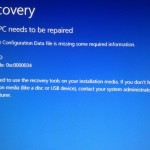
ข้อผิดพลาด CACHE_MANAGER BSOD (Blue Screen of Death) อาจปรากฏขึ้นในระหว่างกระบวนการเริ่มต้นสำหรับ Windows Vista, XP และ 2000 และ Windows 7 และ 8 เกิดขึ้นเมื่อพื้นที่ว่างของหน่วยความจำแบบ nonpaged หมดลง ข้อผิดพลาดส่งผลให้ระบบปิดเครื่องคอมพิวเตอร์โดยอัตโนมัติเพื่อป้องกันความเสียหายและการสูญหายของข้อมูลจากการทำงานที่ไม่ได้บันทึก ข้อผิดพลาดนี้ยังปรากฏขึ้นในระหว่างกระบวนการจัดทำดัชนีเมื่อหน่วยความจำสระ nonpaged ที่มีอยู่ต่ำและไดรเวอร์โหมดเคอร์เนลต้องใช้ หน่วยความจำสระ nonpaged ประกอบด้วยที่อยู่หน่วยความจำเสมือนที่ยังคงอยู่ในหน่วยความจำกายภาพในขณะที่วัตถุเคอร์เนลที่สอดคล้องกันจะถูกปันส่วน ข้อผิดพลาด BSACH ของ CACHE_MANAGER อาจปรากฏขึ้นเมื่อคุณเขียนดิสก์ที่ฟอร์แมตแผ่นข้อมูลแบบสด (LFS) บนคอมพิวเตอร์ที่ใช้ Windows 7 และ 8 หรือ Windows Server 2012 ข้อผิดพลาดเกิดจากรายการเสียหายที่เขียนลงในแผ่นดิสก์เมื่อเขียนข้อมูลลงในดิสก์ สื่อแสง มักเกิดจากข้อผิดพลาดในไดร์เวอร์ของ Udfs.sys ข้อผิดพลาด BSOD นี้เรียกอีกอย่างว่า “CACHE_MANAGER” และ “STOP 0x00000034” ผู้ใช้ Windows บางรายได้รายงานข้อผิดพลาดนี้โดยปกติแล้วจะปรากฏบนหน้าจอในระหว่างการเริ่มต้นระบบโดย: คุณสามารถแก้ไขข้อผิดพลาด CACHE_MANAGER BSOD ได้ด้วยการเพิ่มหน่วยความจำกายภาพลงในคอมพิวเตอร์ซึ่งจะช่วยเพิ่มจำนวนหน่วยความจำที่เก็บข้อมูล nonpaged ได้อย่างมีประสิทธิภาพ พร็อพเพอร์ตี้หน่วยความจำ nonpaged ถูกใช้โดยไดรเวอร์จำนวนมากเนื่องจากสามารถเข้าถึงได้ที่ระดับการขัดจังหวะ (Interrupt Request Level – IRQL) และขนาดของไฟล์จะขึ้นอยู่กับจำนวนหน่วยความจำกายภาพที่มีอยู่ในระบบ ข้อผิดพลาด BSOD ที่เกี่ยวข้องกับการดำเนินงานที่ผิดพลาดของโปรแกรมควบคุม Udfs.sys สามารถจัดการได้โดยการติดตั้งโปรแกรมปรับปรุงซอฟต์แวร์สำหรับ Windows 7 และ 8 และ Windows Server 2012
คู่มือแคชเริ่มต้นล้มเหลวจอฟ้าของข้อผิดพลาดตายA Guide to the CACHE INITIALIZATION FAILED Blue Screen of Death Error
| โดย Mark Beare |
|
|
ข้อผิดพลาด CACHE_INITIALIZATION_FAILED BSOD (Blue Screen of Death) อาจปรากฏขึ้นในระหว่างกระบวนการเริ่มต้นสำหรับ Windows Vista, XP และ 2000 และ Windows 7 และ 8 เกิดขึ้นเมื่อระบบปฏิบัติการตรวจพบข้อผิดพลาดในไดร์เวอร์อุปกรณ์หรือปัญหาที่เข้ากันไม่ได้ ตรวจพบทั้งไดรเวอร์และอุปกรณ์ที่ติดตั้งไว้ ข้อผิดพลาดส่งผลให้ระบบปิดเครื่องคอมพิวเตอร์โดยอัตโนมัติเพื่อป้องกันความเสียหายและการสูญหายของข้อมูลจากการทำงานที่ไม่ได้บันทึก ข้อผิดพลาด BSOD นี้เรียกว่า “CACHE_INITIALIZATION_FAILED” และ “STOP 0x00000066” ผู้ใช้ Windows บางรายได้รายงานข้อผิดพลาดนี้ซึ่งโดยปกติจะปรากฏขึ้นบนหน้าจอระหว่างการเริ่มต้นระบบ คุณสามารถแก้ไขข้อผิดพลาด BSOD CACHE_INITIALIZATION_FAILED ได้โดยแก้ไขปัญหาเกี่ยวกับความเข้ากันไม่ได้กับไดรเวอร์หรืออุปกรณ์ที่เพิ่งติดตั้งใหม่ คุณสามารถติดตั้งโปรแกรมปรับปรุงซอฟต์แวร์ที่สำคัญและไม่สำคัญได้ด้วยตนเองโดยใช้ Internet Explorer (IE) สำหรับ IE 8 และรุ่นที่ใหม่กว่าให้คลิกที่ความปลอดภัย Windows Update จากนั้นทำตามคำแนะนำและคำแนะนำที่ปรากฏบนหน้าจอ เมื่อใช้ IE 7 หรือเวอร์ชันเก่าให้เปิดเบราเซอร์คลิก Tools, Windows Update จากนั้นทำตามคำแนะนำและคำแนะนำบนหน้าจอ หากจำเป็นต้องใช้ไดรเวอร์อุปกรณ์รุ่นปรับปรุงหรือเวอร์ชันอื่นเพื่อแก้ไขข้อผิดพลาด BSOD คุณสามารถดาวน์โหลดได้จากเว็บไซต์ดาวน์โหลดของผู้ผลิตอย่างเป็นทางการ สำหรับไดรเวอร์วิดีโอและชิปเซ็ตคุณสามารถดาวน์โหลดเวอร์ชันที่เหมาะสมและได้รับการปรับปรุงจากเว็บไซต์ดาวน์โหลด AMD, ATI, Intel และ Nvidia หรือคุณสามารถใช้ Driver Reviver เพื่อปรับปรุงโปรแกรมควบคุมเครื่องคอมพิวเตอร์ของคุณได้ ถ้าไดรเวอร์ล้าสมัยเป็นสาเหตุของปัญหาแล้วปัญหานี้จะช่วยแก้ไขปัญหาได้ นอกจากนี้คุณยังสามารถแก้ไขข้อผิดพลาด BSOD นี้ได้โดยการคืนค่า Windows ให้กลับไปยังจุดก่อนหน้าในเวลา การคืนค่าระบบช่วยให้คุณสามารถคืนค่าคอมพิวเตอร์กลับไปยังจุดคืนค่าและจะลบแอ็พพลิเคชันและไดรเวอร์ที่ติดตั้งเมื่อเร็ว ๆ นี้ซึ่งเป็นสาเหตุของข้อผิดพลาด BSOD ในการดำเนินการ System Restore คุณต้องเริ่มต้นคอมพิวเตอร์และเข้าสู่ระบบในฐานะผู้ดูแลระบบ คลิกที่ปุ่ม Start จากนั้นเลือกจากเมนู All Programs, Accessories, System Tools แล้ว […]
ช่วยให้คนที่มีปัญหาคอมพิวเตอร์ของพวกเขาแม้ว่าคุณจะไม่ได้พูดภาษาเดียวกันHelp someone with their computer problems, even if you don’t speak the same language!
| โดย Mark Beare |
|
|
เราได้พัฒนา ReviverSoft Answers เพื่อเป็นเวทีสำหรับคนที่ต้องการความช่วยเหลือเกี่ยวกับปัญหาคอมพิวเตอร์ ทุกคนสามารถสร้างบัญชีฟรีและโพสต์คำถามเกี่ยวกับปัญหาที่เกิดขึ้นกับพีซีหรือ Mac ได้ หลังจากมีการโพสต์คำถามทุกคนในชุมชนสามารถตอบคำถามได้หากรู้สึกว่าสามารถช่วยได้ และโดยใครฉันหมายถึงทุกคน! หนึ่งในฟีเจอร์ที่น่าอัศจรรย์ของ ReviverSoft Answers คือสนับสนุนภาษามากกว่า 20 ภาษา (พร้อมด้วยข้อมูลเพิ่มเติม) คุณสามารถโพสต์คำถามเป็นภาษาฝรั่งเศสหรือภาษาจีนหรือภาษาสเปนหรือภาษาอื่น ๆ ได้หลายภาษา คุณลักษณะที่น่าทึ่งยิ่งกว่าคือคุณสามารถดูคำถามคำตอบหรือความคิดเห็นที่โพสต์ใน ReviverSoft Answers ในภาษาที่คุณเลือกได้ไม่ว่าจะเป็นภาษาใดบ้างที่โพสต์ไว้ เมื่อคุณดูหน้าเว็บภายใน ReviverSoft Answers คุณอาจเห็นธงเล็ก ๆ ถัดจากชื่อคำถามหรือคำตอบ ธงนี้แสดงถึงภาษาที่ใช้เมื่อมีการโพสต์คำถามหรือคำตอบนี้ ซึ่งหมายความว่าคุณสามารถช่วยคนที่มีปัญหาได้ไม่ว่าคุณจะพูดภาษาอะไรหรือพูดภาษาอะไรก็ตาม! เราหวังว่าคุณจะรักฟังก์ชั่นนี้และเรายินดีที่จะฟังความคิดเห็นของคุณหากมี กรุณาอย่าลังเลที่จะแสดงความคิดเห็นด้านล่าง อาจเป็นเรื่องเกี่ยวกับคุณลักษณะคุณลักษณะอื่นหรือแม้แต่แนวคิดใหม่ ๆ ที่คุณคิดว่าเราสามารถรวมไว้ใน ReviverSoft Answers
เพิ่มเติมบล็อกโพสต์:
เรียกดูตามหมวดหมู่
ทั่วไป
การโพสต์ข้อมูลทั่วไป
infographics
ขนาดใหญ่ที่นำเสนอกราฟิกที่มีรายละเอียด
ข้อมูล
ความคิดเห็นคอมพิวเตอร์อรรถกถาและข่าว
การบำรุง
ให้คอมพิวเตอร์ของคุณโดยไม่ต้องอัพเกรด
ข่าว
เกี่ยวกับของ ReviverSoft และผลิตภัณฑ์ของเรา
สามเณร
สำหรับการเริ่มต้นผู้ใช้คอมพิวเตอร์
การเพิ่มประสิทธิภาพ
ทำให้การทำงานของเครื่องคอมพิวเตอร์ของคุณมีข้อผิดพลาดน้อยลง
PC คอขวด
องค์ประกอบคอมพิวเตอร์ที่ช้าลง
ข้อมูลเชิงลึกของรีจิสทรี
วิธีการทำงานของรีจิสทรี
วินโดวส์ 10
คุณใช้ Windows 10 หรือไม่? ดูเคล็ดลับและเทคนิคเฉพาะสำหรับคุณ