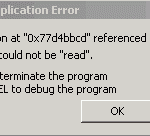
ข้อผิดพลาด CANCEL_STATE_IN_COMPLETED_IRP BSOD (ข้อผิดพลาดของ Blue Screen of Death) อาจปรากฏขึ้นในระหว่างกระบวนการเริ่มต้นสำหรับ Windows Vista, XP และ 2000 และ Windows 7 และ 8 เกิดขึ้นเมื่อโปรแกรมควบคุมได้ดำเนินการผิดพลาดหรือเมื่อเกิดความขัดแย้งระหว่างไดรเวอร์อุปกรณ์ทั้งสอง ที่เกิดขึ้น ข้อผิดพลาดส่งผลให้ระบบปิดเครื่องคอมพิวเตอร์โดยอัตโนมัติเพื่อป้องกันความเสียหายและการสูญหายของข้อมูลจากการทำงานที่ไม่ได้บันทึก ข้อผิดพลาดนี้เกิดขึ้นเมื่อ IRP (I / O Request Packet) เสร็จสมบูรณ์ตามปกติโดยไม่มีการยกเลิก แต่มีการเรียกใช้ขั้นตอนการยกเลิกโดยโปรแกรมควบคุม ผลลัพธ์ BSOD เมื่อโปรแกรมควบคุมที่ทำการเรียกใช้งาน IRP เสร็จสิ้นพยายามจะยกเลิกหลังจากที่ IRP ถูกดำเนินการ ข้อผิดพลาดนี้เกิดขึ้นเมื่อไดรเวอร์สองตัวพยายามเข้าถึง IRP เดียวกันซึ่งหมายความว่ามีการดำเนินการที่ไม่เหมาะสม ข้อผิดพลาด BSOD นี้เรียกว่า “CANCEL_STATE_IN_COMPLETED_IRP” และ “STOP 0x00000048” ผู้ใช้ Windows บางรายได้รายงานข้อผิดพลาดนี้ซึ่งโดยปกติจะปรากฏขึ้นบนหน้าจอในระหว่างการเริ่มต้นระบบโดย: คุณสามารถแก้ไขข้อผิดพลาด BSOD ของ CANCEL_STATE_INCOMPLETED_IRP โดยการใช้การกำหนดค่าล่าสุดที่เป็นที่รู้จักเป็นอย่างดีซึ่งเป็นคุณลักษณะการกู้คืนข้อมูลในทุกเวอร์ชันของ Windows ช่วยให้คอมพิวเตอร์สามารถกู้คืนจากการทำงานที่ไม่ทำงานได้โดยการโหลดเวอร์ชันล่าสุดของระบบปฏิบัติการ เมื่อต้องการทำเช่นนี้คุณต้องรีสตาร์ทคอมพิวเตอร์และจากนั้นคลิก F8 เมื่อเมนูโหมดตัวอักษรที่แสดงตัวเลือกระบบปฏิบัติการจะปรากฏขึ้นบนหน้าจอ คลิกที่เมนูตัวเลือกขั้นสูงใช้แป้นลูกศรเพื่อเลือก Last Known Good Configuration จากนั้นกด Enter หลังจากติดตั้งเสร็จเรียบร้อยแล้วคุณต้องเริ่มการทำงานของคอมพิวเตอร์ในเซฟโหมดและเอาโปรแกรมควบคุมที่ติดตั้งใหม่หรือโปรแกรมประยุกต์ที่ทำให้เกิดข้อผิดพลาด คุณสามารถเข้าถึง Safe Mode ได้จาก Startup Settings ใน Windows 8 หรือจาก Advanced Boot Options สำหรับ Windows เวอร์ชันก่อนหน้า หรือคุณสามารถใช้ Driver Reviver เพื่อปรับปรุงโปรแกรมควบคุมเครื่องคอมพิวเตอร์ของคุณได้ ถ้าไดรเวอร์ล้าสมัยเป็นสาเหตุของปัญหาแล้วปัญหานี้จะช่วยแก้ไขปัญหาได้ […]
| โดย Mark Beare |
|
|
| โดย Mark Beare |
|
|
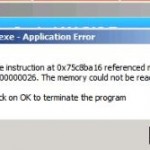
ข้อผิดพลาดของ BSFS (Blue Screen of Death) ของ CDFS_FILE_SYSTEM อาจปรากฏขึ้นในระหว่างกระบวนการเริ่มต้นสำหรับ Windows Vista, XP และ 2000 และ Windows 7 และ 8 เกิดขึ้นเมื่อระบบปฏิบัติการพบข้อผิดพลาดขณะเข้าถึงข้อมูลในซีดีหรือดีวีดีหรือ เมื่อเข้าถึงไดรฟ์ CD / DVD และส่งผลให้ระบบปิดเครื่องโดยอัตโนมัติเพื่อป้องกันความเสียหายและการสูญหายของข้อมูลจากการทำงานที่ไม่ได้บันทึก ข้อผิดพลาดนี้เกิดจากปัญหาในระบบไฟล์ซีดีรอมเช่นเมื่อไม่สามารถแยกวิเคราะห์เส้นทางทางอ้อมได้อย่างถูกต้องขณะที่พยายามเข้าถึงซีดีผ่านทางอ้อม นั่นหมายความว่าข้อมูลและ / หรือโครงสร้างไฟล์ที่เสียหายอยู่ในไดรฟ์ CD / DVD ข้อผิดพลาด BSOD นี้เรียกว่า “CDFS_FILE_SYSTEM” และ “STOP 0x00000026” ผู้ใช้ Windows บางรายได้รายงานข้อผิดพลาดนี้ซึ่งโดยปกติจะปรากฏขึ้นบนหน้าจอในระหว่างการเริ่มต้นระบบโดย: คุณสามารถแก้ไขข้อผิดพลาด BSFS_FILE_SYSTEM BSOD โดยเรียกใช้การตรวจสอบดิสก์หรือโปรแกรมตรวจสอบดิสก์และซ่อมแซมอรรถประโยชน์บนไดรฟ์ คุณสามารถทำได้โดยการเปิด My Computer หรือ Explorer และในบานหน้าต่างด้านขวาคุณจะต้องคลิกขวาที่ไดรฟ์ที่คุณต้องการตรวจสอบ คลิกคุณสมบัติและเครื่องมือแท็บบนเมนูแล้วคลิกตรวจสอบเดี๋ยวนี้ภายใต้การตรวจสอบข้อผิดพลาด คุณต้องคลิก “แก้ไขข้อผิดพลาดของระบบไฟล์โดยอัตโนมัติ” ในกล่องโต้ตอบที่ปรากฏบนหน้าจอจากนั้นคลิกที่เริ่มต้นสำหรับกระบวนการที่จะเริ่มต้น สามารถตรวจสอบไดรฟ์ที่ชำรุดได้อย่างละเอียดและสมบูรณ์ผ่านทางตัวเลือก “สแกนหาและพยายามกู้คืนเซกเตอร์เสีย” แต่กระบวนการนี้จะใช้เวลานานกว่าเมื่อเทียบกับตัวเลือกแรก นอกจากนี้คุณสามารถแก้ไขข้อผิดพลาด BSOD โดยรีบูตและตรวจสอบรายการความเข้ากันได้ของฮาร์ดแวร์ของ Microsoft เพื่อตรวจสอบว่าไดรเวอร์และฮาร์ดแวร์ที่ติดตั้งเมื่อเร็ว ๆ นี้เข้ากันได้กับระบบปฏิบัติการเวอร์ชันที่คุณใช้อยู่ คุณต้องถอดและเปลี่ยนอุปกรณ์และไดร์เวอร์ที่ไม่รองรับระบบปฏิบัติการของคุณ

| โดย Mark Beare |
|
|
ข้อผิดพลาด BOOTLOG_LOADED BSOD (ข้อผิดพลาดของ Blue Screen of Death) อาจปรากฏขึ้นในระหว่างกระบวนการเริ่มต้นสำหรับ Windows XP, Vista, 2000, 2008 และ Windows 7 และ 8 การปิดเครื่องฉุกเฉินในกรณีฉุกเฉินเกิดขึ้นเมื่อข้อผิดพลาดนี้ปรากฏขึ้นเพื่อป้องกันความเสียหายและความสูญเสียที่เป็นไปได้ ของข้อมูล ข้อความแสดงข้อผิดพลาดเกี่ยวข้องกับการโหลดบูตซึ่งจะใช้เพื่อช่วยในการวินิจฉัยข้อผิดพลาดที่เกิดขึ้นระหว่างการเริ่มต้นระบบ มีรายการโปรแกรมทั้งหมดที่โหลดระหว่างกระบวนการบูต ข้อผิดพลาด BOOTLOG_LOADED BSOD เป็นเรื่องผิดปกติซึ่งหมายความว่าผู้ใช้ Windows มักไม่ค่อยประสบปัญหา หนึ่งในสาเหตุที่ระบุของข้อผิดพลาดนี้คือการปรากฏตัวของไฟล์ที่เสียหายเช่นไฟล์ระบบที่เสียหายซึ่งเป็นผลให้เกิดข้อผิดพลาดในการเริ่มต้น ไฟล์ระบบเสียหายมักเกิดจากการถอนการติดตั้งโปรแกรมที่ไม่สมบูรณ์การติดตั้งซอฟต์แวร์ไม่สมบูรณ์การกู้คืนระบบจากมัลแวร์และสปายแวร์การโจมตีและการใช้วิธีการที่ไม่เหมาะสมในการลบแอพพลิเคชันและอุปกรณ์ ข้อผิดพลาด BSOD นี้เรียกว่า “BOOTLOG_LOADED” และ “STOP 0x000000B5” ผู้ใช้ Windows OS บางรายได้รายงานข้อผิดพลาดนี้ซึ่งโดยปกติจะปรากฏขึ้นบนหน้าจอระหว่างการเริ่มต้นระบบ คุณสามารถแก้ไข BOOTLOG LOADED BSOD โดยใช้ขั้นตอนการคืนค่าระบบ กระบวนการนี้ช่วยให้คอมพิวเตอร์สามารถกู้คืนจากข้อผิดพลาดของระบบและปัญหาอื่น ๆ ได้โดยการย้อนกลับสถานะของคอมพิวเตอร์ไปยังจุดก่อนหน้า เมื่อต้องการทำเช่นนี้ให้คลิกที่ปุ่ม Start จากนั้นคลิกที่ All Programs, Accessories, System tools จากนั้นเลือก System Restore เมื่อหน้าต่างถัดไปปรากฏขึ้นให้เลือกตัวเลือก Restore my computer to a previous time แล้วคลิก Next เลือกจุดคืนค่าล่าสุดจากรายการที่ปรากฏบนหน้าจอจากนั้นคลิกถัดไป ทำตามคำแนะนำที่ปรากฏบนหน้าจอจากนั้นรีสตาร์ทเครื่องคอมพิวเตอร์เมื่อการบูรณะเสร็จสิ้น
| โดย Mark Beare |
|
|
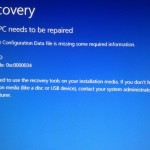
ข้อผิดพลาด BOOTLOG_ENABLED BSOD (ข้อผิดพลาดของ Blue Screen of Death) อาจปรากฏขึ้นในระหว่างกระบวนการเริ่มต้นสำหรับ Windows XP, Vista, 2000, 2008 และ Windows 7 และ 8 นั่นหมายความว่า Boot Logging ใช้งานได้และมีการปิดระบบฉุกเฉินเพื่อป้องกันไม่ให้คอมพิวเตอร์ทำงาน ความเสียหายและการสูญเสียข้อมูล บูตล็อกมีรายการโปรแกรมทั้งหมดที่โหลดระหว่างกระบวนการบู๊ตและใช้เป็นตัวช่วยในการวินิจฉัยข้อผิดพลาดที่เกิดขึ้นระหว่างกระบวนการบูต ข้อผิดพลาด BSOD มักเกิดจากระบบรีจิสทรีที่ไม่เสถียรหรือไฟล์ที่เสียหายเช่นไฟล์ระบบที่เสียหายซึ่งทำให้เกิดข้อผิดพลาดในการเริ่มต้นระบบ ไฟล์ระบบเสียหายมักเกิดจากการถอนการติดตั้งโปรแกรมที่ไม่สมบูรณ์การติดตั้งซอฟต์แวร์ไม่สมบูรณ์การกู้คืนระบบจากมัลแวร์และสปายแวร์การโจมตีและการใช้วิธีการที่ไม่เหมาะสมในการลบแอพพลิเคชันและอุปกรณ์ ข้อผิดพลาด BSOD นี้เรียกอีกอย่างหนึ่งว่า “BOOTLOG_ENABLED” และ “STOP 0x000000B7” ผู้ใช้ Windows OS บางรายได้รายงานข้อผิดพลาดนี้ซึ่งโดยปกติจะปรากฏขึ้นบนหน้าจอระหว่างการเริ่มต้นระบบ คุณสามารถแก้ไข “BOOTLOG ENABLED” BSOD โดยใช้ขั้นตอนการคืนค่าระบบ กระบวนการนี้ช่วยให้คอมพิวเตอร์สามารถกู้คืนจากข้อผิดพลาดของระบบและปัญหาอื่น ๆ ได้โดยการย้อนกลับสถานะของคอมพิวเตอร์ไปยังจุดก่อนหน้า เมื่อต้องการทำเช่นนี้ให้คลิกที่ปุ่ม Start จากนั้นคลิกที่ All Programs, Accessories, System tools จากนั้นเลือก System Restore เมื่อหน้าต่างถัดไปปรากฏขึ้นให้เลือกตัวเลือก Restore my computer to a previous time แล้วคลิก Next เลือกจุดคืนค่าล่าสุดจากรายการที่ปรากฏบนหน้าจอจากนั้นคลิกถัดไป ทำตามคำแนะนำที่ปรากฏบนหน้าจอจากนั้นรีสตาร์ทเครื่องคอมพิวเตอร์เมื่อการบูรณะเสร็จสิ้น นอกจากนี้คุณยังสามารถลองโหลดการกำหนดค่าที่ดีล่าสุดซึ่งเป็นตัวเลือกการกู้คืนสำหรับ Windows ทุกรุ่น เริ่มต้นคอมพิวเตอร์จากนั้นกดปุ่ม F8 ก่อนที่โลโก้ Windows จะปรากฏบนหน้าจอ ซึ่งจะช่วยให้คุณสามารถเข้าถึงเมนูตัวเลือกขั้นสูงของ Windows ได้ ใช้แป้นลูกศรเพื่อเลือก Last Known Good Configuration แล้วกด Enter
| โดย Mark Beare |
|
|
ข้อผิดพลาด CACHE_MANAGER BSOD (Blue Screen of Death) อาจปรากฏขึ้นในระหว่างกระบวนการเริ่มต้นสำหรับ Windows Vista, XP และ 2000 และ Windows 7 และ 8 เกิดขึ้นเมื่อพื้นที่ว่างของหน่วยความจำแบบ nonpaged หมดลง ข้อผิดพลาดส่งผลให้ระบบปิดเครื่องคอมพิวเตอร์โดยอัตโนมัติเพื่อป้องกันความเสียหายและการสูญหายของข้อมูลจากการทำงานที่ไม่ได้บันทึก ข้อผิดพลาดนี้ยังปรากฏขึ้นในระหว่างกระบวนการจัดทำดัชนีเมื่อหน่วยความจำสระ nonpaged ที่มีอยู่ต่ำและไดรเวอร์โหมดเคอร์เนลต้องใช้ หน่วยความจำสระ nonpaged ประกอบด้วยที่อยู่หน่วยความจำเสมือนที่ยังคงอยู่ในหน่วยความจำกายภาพในขณะที่วัตถุเคอร์เนลที่สอดคล้องกันจะถูกปันส่วน ข้อผิดพลาด BSACH ของ CACHE_MANAGER อาจปรากฏขึ้นเมื่อคุณเขียนดิสก์ที่ฟอร์แมตแผ่นข้อมูลแบบสด (LFS) บนคอมพิวเตอร์ที่ใช้ Windows 7 และ 8 หรือ Windows Server 2012 ข้อผิดพลาดเกิดจากรายการเสียหายที่เขียนลงในแผ่นดิสก์เมื่อเขียนข้อมูลลงในดิสก์ สื่อแสง มักเกิดจากข้อผิดพลาดในไดร์เวอร์ของ Udfs.sys ข้อผิดพลาด BSOD นี้เรียกอีกอย่างว่า “CACHE_MANAGER” และ “STOP 0x00000034” ผู้ใช้ Windows บางรายได้รายงานข้อผิดพลาดนี้โดยปกติแล้วจะปรากฏบนหน้าจอในระหว่างการเริ่มต้นระบบโดย: คุณสามารถแก้ไขข้อผิดพลาด CACHE_MANAGER BSOD ได้ด้วยการเพิ่มหน่วยความจำกายภาพลงในคอมพิวเตอร์ซึ่งจะช่วยเพิ่มจำนวนหน่วยความจำที่เก็บข้อมูล nonpaged ได้อย่างมีประสิทธิภาพ พร็อพเพอร์ตี้หน่วยความจำ nonpaged ถูกใช้โดยไดรเวอร์จำนวนมากเนื่องจากสามารถเข้าถึงได้ที่ระดับการขัดจังหวะ (Interrupt Request Level – IRQL) และขนาดของไฟล์จะขึ้นอยู่กับจำนวนหน่วยความจำกายภาพที่มีอยู่ในระบบ ข้อผิดพลาด BSOD ที่เกี่ยวข้องกับการดำเนินงานที่ผิดพลาดของโปรแกรมควบคุม Udfs.sys สามารถจัดการได้โดยการติดตั้งโปรแกรมปรับปรุงซอฟต์แวร์สำหรับ Windows 7 และ 8 และ Windows Server 2012
| โดย Mark Beare |
|
|
ข้อผิดพลาด CACHE_INITIALIZATION_FAILED BSOD (Blue Screen of Death) อาจปรากฏขึ้นในระหว่างกระบวนการเริ่มต้นสำหรับ Windows Vista, XP และ 2000 และ Windows 7 และ 8 เกิดขึ้นเมื่อระบบปฏิบัติการตรวจพบข้อผิดพลาดในไดร์เวอร์อุปกรณ์หรือปัญหาที่เข้ากันไม่ได้ ตรวจพบทั้งไดรเวอร์และอุปกรณ์ที่ติดตั้งไว้ ข้อผิดพลาดส่งผลให้ระบบปิดเครื่องคอมพิวเตอร์โดยอัตโนมัติเพื่อป้องกันความเสียหายและการสูญหายของข้อมูลจากการทำงานที่ไม่ได้บันทึก ข้อผิดพลาด BSOD นี้เรียกว่า “CACHE_INITIALIZATION_FAILED” และ “STOP 0x00000066” ผู้ใช้ Windows บางรายได้รายงานข้อผิดพลาดนี้ซึ่งโดยปกติจะปรากฏขึ้นบนหน้าจอระหว่างการเริ่มต้นระบบ คุณสามารถแก้ไขข้อผิดพลาด BSOD CACHE_INITIALIZATION_FAILED ได้โดยแก้ไขปัญหาเกี่ยวกับความเข้ากันไม่ได้กับไดรเวอร์หรืออุปกรณ์ที่เพิ่งติดตั้งใหม่ คุณสามารถติดตั้งโปรแกรมปรับปรุงซอฟต์แวร์ที่สำคัญและไม่สำคัญได้ด้วยตนเองโดยใช้ Internet Explorer (IE) สำหรับ IE 8 และรุ่นที่ใหม่กว่าให้คลิกที่ความปลอดภัย Windows Update จากนั้นทำตามคำแนะนำและคำแนะนำที่ปรากฏบนหน้าจอ เมื่อใช้ IE 7 หรือเวอร์ชันเก่าให้เปิดเบราเซอร์คลิก Tools, Windows Update จากนั้นทำตามคำแนะนำและคำแนะนำบนหน้าจอ หากจำเป็นต้องใช้ไดรเวอร์อุปกรณ์รุ่นปรับปรุงหรือเวอร์ชันอื่นเพื่อแก้ไขข้อผิดพลาด BSOD คุณสามารถดาวน์โหลดได้จากเว็บไซต์ดาวน์โหลดของผู้ผลิตอย่างเป็นทางการ สำหรับไดรเวอร์วิดีโอและชิปเซ็ตคุณสามารถดาวน์โหลดเวอร์ชันที่เหมาะสมและได้รับการปรับปรุงจากเว็บไซต์ดาวน์โหลด AMD, ATI, Intel และ Nvidia หรือคุณสามารถใช้ Driver Reviver เพื่อปรับปรุงโปรแกรมควบคุมเครื่องคอมพิวเตอร์ของคุณได้ ถ้าไดรเวอร์ล้าสมัยเป็นสาเหตุของปัญหาแล้วปัญหานี้จะช่วยแก้ไขปัญหาได้ นอกจากนี้คุณยังสามารถแก้ไขข้อผิดพลาด BSOD นี้ได้โดยการคืนค่า Windows ให้กลับไปยังจุดก่อนหน้าในเวลา การคืนค่าระบบช่วยให้คุณสามารถคืนค่าคอมพิวเตอร์กลับไปยังจุดคืนค่าและจะลบแอ็พพลิเคชันและไดรเวอร์ที่ติดตั้งเมื่อเร็ว ๆ นี้ซึ่งเป็นสาเหตุของข้อผิดพลาด BSOD ในการดำเนินการ System Restore คุณต้องเริ่มต้นคอมพิวเตอร์และเข้าสู่ระบบในฐานะผู้ดูแลระบบ คลิกที่ปุ่ม Start จากนั้นเลือกจากเมนู All Programs, Accessories, System Tools แล้ว […]
| โดย Mark Beare |
|
|
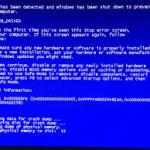
BUGCODE_USB3_DRIVER BSOD (Blue Screen of Death) มีข้อผิดพลาดเกิดขึ้นเมื่อไดรเวอร์ USB ล้มเหลว ไม่ทำให้คอมพิวเตอร์หยุดทำงานโดยอัตโนมัติ แต่โฮสต์ USB จะถูกรีสตาร์ทโดยอัตโนมัติและข้อมูลการแก้ปัญหาจะถูกบันทึกโดยคอมพิวเตอร์ ข้อผิดพลาด BSOD นี้ใช้เพื่ออ้างถึงการตรวจสอบข้อบกพร่อง USB ทั้งหมดที่เกิดจากการดำเนินการที่ไม่ถูกต้องโดยไดรเวอร์ USB อาจเกิดจากปัจจัยต่างๆเช่นการใช้ URB (USB Request Block) ที่ถูกส่งไปยังสแต็กหลักการส่ง URB ที่เสียหายไปยังสแต็กหลักและการส่ง Close Streams Static Streams URB และสถานะที่ไม่ถูกต้อง ข้อผิดพลาด BSOD นี้เรียกว่า “BUGCODE_USB3_DRIVER” และ “STOP 0x00000144” ผู้ใช้ Windows บางรายได้รายงานข้อผิดพลาดนี้ซึ่งโดยปกติจะปรากฏขึ้นบนหน้าจอระหว่างการเริ่มต้นระบบ หากข้อผิดพลาดเกิดจากแอ็พพลิเคชันหรือไดร์เวอร์ที่ติดตั้งไว้เมื่อเร็ว ๆ นี้คุณสามารถแก้ไขข้อผิดพลาด BODCODE_USB3_DRIVER BSOD โดยใช้ Last Known Good Configuration ซึ่งเป็นคุณลักษณะการกู้คืนที่มีอยู่ใน Windows ทุกรุ่น ช่วยให้คอมพิวเตอร์สามารถกู้คืนจากการทำงานที่ไม่ทำงานได้โดยการโหลดเวอร์ชันล่าสุดของระบบปฏิบัติการ เมื่อต้องการทำเช่นนี้คุณต้องรีสตาร์ทคอมพิวเตอร์และจากนั้นคลิก F8 เมื่อเมนูโหมดตัวอักษรที่แสดงตัวเลือกระบบปฏิบัติการจะปรากฏขึ้นบนหน้าจอ คลิกที่เมนูตัวเลือกขั้นสูงใช้แป้นลูกศรเพื่อเลือก Last Known Good Configuration จากนั้นกด Enter หลังจากติดตั้งเสร็จเรียบร้อยแล้วคุณต้องเริ่มการทำงานของคอมพิวเตอร์ในเซฟโหมดและจากนั้นลบเพื่อลบโปรแกรมควบคุมหรือโปรแกรมประยุกต์ที่ติดตั้งเมื่อเร็ว ๆ นี้ซึ่งเป็นสาเหตุของข้อผิดพลาด คุณสามารถเข้าถึง Safe Mode ได้จาก Startup Settings ใน Windows 8 หรือจาก Advanced Boot Options สำหรับ Windows เวอร์ชันก่อนหน้า หรือคุณสามารถใช้ Driver Reviver เพื่อปรับปรุงโปรแกรมควบคุมเครื่องคอมพิวเตอร์ของคุณได้ […]
| โดย Mark Beare |
|
|
ข้อผิดพลาด BODCODE_USB_DRIVER BSOD (Blue Screen of Death) อาจปรากฏขึ้นในระหว่างกระบวนการเริ่มต้นสำหรับ Windows Vista, XP และ 2000 และ Windows 7 และ 8 ซึ่งหมายความว่ามีข้อผิดพลาดเกิดขึ้นกับฮาร์ดแวร์ USB ที่ติดตั้งเช่นเมนบอร์ดและไฟล์แนบ, หรือเกิดข้อผิดพลาดขณะโหลดไดรเวอร์อุปกรณ์ USB ข้อผิดพลาดนี้ส่งผลให้ระบบปิดเครื่องหรือสถานะรีบูตเพื่อป้องกันความเสียหายและการสูญเสียข้อมูลที่ไม่ได้บันทึก ข้อผิดพลาด BSOD นี้เกิดขึ้นในคอมพิวเตอร์ที่ใช้ Windows 7 และ Windows Server 2008 R2 เมื่อระบบดำเนินต่อจากโหมดสลีปเมื่อใช้อุปกรณ์ USB composite ที่สนับสนุนคุณลักษณะ Suspend Selective ข้อผิดพลาด BSOD นี้เรียกอีกอย่างหนึ่งว่า “BUGCODE_USB_DRIVER” และ “STOP 0x000000FE” ผู้ใช้ Windows บางรายได้รายงานข้อผิดพลาดนี้ซึ่งโดยปกติจะปรากฏขึ้นบนหน้าจอในระหว่างการเริ่มต้นระบบเป็น: คุณสามารถแก้ไขข้อผิดพลาด BSOD BUGCODE_USB_DRIVER โดยการติดตั้งเซอร์วิสแพ็คล่าสุดหรือโปรแกรมแก้ไขด่วนสำหรับ Windows ที่แก้ไขปัญหานี้ได้โดยตรง หลังจากดาวน์โหลดโปรแกรมแก้ไขด่วนจากเว็บไซต์สนับสนุนของ Microsoft คุณต้องรีสตาร์ทคอมพิวเตอร์เพื่อตรวจสอบว่าข้อผิดพลาดได้รับการแก้ไขหรือไม่ หากข้อผิดพลาด BSOD เกิดจากอุปกรณ์ USB ที่ชำรุดคุณสามารถแก้ปัญหาได้โดยถอดอุปกรณ์ออกและเปลี่ยนอุปกรณ์ด้วยอุปกรณ์ที่ทำงานได้อย่างถูกต้อง การอัพเดตไดรเวอร์อุปกรณ์ด้วยเวอร์ชันล่าสุดจะช่วยแก้ปัญหาข้อผิดพลาด การติดตั้งการปรับปรุงซอฟต์แวร์ Windows ล่าสุดทั้งที่สำคัญและไม่สำคัญยังช่วยในการแก้ไขข้อผิดพลาด BSOD คุณสามารถติดตั้งโปรแกรมปรับปรุงด้วยตนเองได้โดยการเปิด Internet Explorer (IE) คลิกที่ Safety, Windows Update จากนั้นทำตามคำแนะนำและคำแนะนำที่ปรากฏบนหน้าจอ เมื่อใช้ IE 7 หรือเวอร์ชันเก่าให้เปิดเบราว์เซอร์คลิก Tools จากนั้นคลิก Windows Update
| โดย Mark Beare |
|
|
ข้อผิดพลาด BODCODE_PSS_MESSAGE_SIGNATURE BSOD (ข้อผิดพลาดของ Blue Screen of Death) อาจปรากฏขึ้นในระหว่างกระบวนการเริ่มต้นสำหรับ Windows Vista, XP และ 2000 และ Windows 7 และ 8 หมายความว่าโปรแกรมประยุกต์ที่ทำงานบนระบบได้แทนที่ไฟล์ระบบ ปิดเครื่องคอมพิวเตอร์เพื่อป้องกันข้อมูลสูญหายจากงานที่ไม่ได้บันทึก เกิดขึ้นเมื่อระบบปฏิบัติการพบลายเซ็นไฟล์ที่ไม่ถูกต้องหลังจากที่ได้ทำการตรวจสอบความถูกต้องของไฟล์แล้ว ข้อผิดพลาด BSOD นี้มักเกิดจากไฟล์ระบบ Windows ที่เสียหายหรือเสียหาย ความเสียหายกับไฟล์อาจเกิดขึ้นระหว่างการลบอุปกรณ์หรือแอพพลิเคชันที่ไม่เหมาะสมหรือการติดตั้งที่ไม่สมบูรณ์ ในทำนองเดียวกันขั้นตอนการถอนการติดตั้งที่ไม่สมบูรณ์หรือการโจมตีด้วยมัลแวร์อาจทำให้ไฟล์ระบบเสียหาย ข้อผิดพลาด BSOD นี้เรียกอีกอย่างหนึ่งว่า “BUGCODE_PSS_MESSAGE_SIGNATURE” และ “STOP 0x000000C3” ผู้ใช้ Windows บางรายได้รายงานข้อผิดพลาดนี้ซึ่งโดยปกติจะปรากฏขึ้นบนหน้าจอในระหว่างการเริ่มต้นระบบเป็น: คุณสามารถแก้ไขข้อผิดพลาด BODCODE_PSS_MESSAGE_SIGNATURE BSOD โดยแทนที่ไฟล์ระบบที่เสียหายหรือเสียหายด้วยไฟล์ที่ถูกต้องซึ่งจัดทำโดย Windows คุณสามารถทำได้โดยเรียกคืนแฟ้มจากการสำรองข้อมูลรูปภาพของระบบปฏิบัติการ นอกจากนี้คุณยังสามารถแก้ไขข้อผิดพลาด BSOD นี้ด้วยการทำ System Restore ซึ่งเป็นคุณสมบัติใน Windows ที่ช่วยให้ผู้ใช้สามารถย้อนกลับเครื่องคอมพิวเตอร์ไปยังช่วงเวลาก่อนหน้าเพื่อกู้คืนจากความผิดปกติ ในการดำเนินการ System Restore คุณต้องเริ่มต้นคอมพิวเตอร์และเข้าสู่ระบบในฐานะผู้ดูแลระบบ คลิกที่ปุ่ม Start จากนั้นเลือกจากเมนู All Programs, Accessories, System Tools แล้ว System Restore จากหน้าต่างใหม่ที่เปิดขึ้นให้เลือกตัวเลือกเรียกคืนคอมพิวเตอร์ของฉันไปเป็นเวลาก่อนหน้าจากนั้นคลิกถัดไป คุณต้องเลือกจุดคืนค่าจากรายการตัวเลือกจุดคืนค่าที่ปรากฏในหน้าต่างจากนั้นคลิกถัดไป ทำตามคำแนะนำและคำแนะนำที่ปรากฏบนหน้าจอเพื่อให้การบูรณะเสร็จสิ้นจากนั้นรีสตาร์ทเครื่องคอมพิวเตอร์
| โดย Mark Beare |
|
|
ข้อผิดพลาด BODCODE_PSS_CRASH_PROGRESS BSOD (ข้อผิดพลาดของ Blue Screen of Death) อาจปรากฏขึ้นในระหว่างกระบวนการเริ่มต้นสำหรับ Windows หมายความว่าคอมพิวเตอร์กำลังถ่ายโอนข้อมูลหน่วยความจำกายภาพไปยังดิสก์และได้ดำเนินการปิดระบบฉุกเฉินในเครื่องคอมพิวเตอร์เพื่อป้องกันข้อมูลสูญหายจากงานที่ไม่ได้บันทึกไว้ คอมโพเนนต์ 0x4000008 ชุดข้อผิดพลาดเกิดขึ้นในโหมดเคอร์เนลเนื่องจากความล้มเหลวของฮาร์ดแวร์และบางครั้งโดยปัญหาเกี่ยวกับซอฟต์แวร์ที่ติดตั้งเมื่อเร็ว ๆ นี้ ข้อผิดพลาด BSOD นี้อาจเกิดจากปัจจัยอื่น ๆ เช่นการปิดระบบอย่างไม่ถูกต้องการลบแฟ้มที่สำคัญออกจากรีจิสทรีและการติดตั้งหรือยกเลิกการติดตั้งซอฟต์แวร์ที่ไม่ถูกต้องซึ่งทำให้เกิดข้อผิดพลาดในรีจิสทรี ข้อผิดพลาด BSOD นี้เรียกอีกอย่างว่า “BUGCODE_PSS_CRASH_PROGRESS” และ “STOP 0x4000008C” ผู้ใช้ Windows บางรายได้รายงานข้อผิดพลาดนี้โดยปกติจะปรากฏขึ้นบนหน้าจอในระหว่างการเริ่มต้นระบบโดย: คุณสามารถแก้ไขข้อผิดพลาด BODCODE_PSS_CRASH_PROGRESS BSOD ได้ด้วยการทำ System Restore หรือโดยการติดตั้ง Last Known Good Configuration โปรแกรมอรรถประโยชน์เหล่านี้ใน Windows อนุญาตให้ผู้ใช้คืนค่าระบบไปยังการตั้งค่าหรือการกำหนดค่าที่ผ่านมาซึ่งช่วยให้คอมพิวเตอร์ทำงานได้อย่างราบรื่น ในการดำเนินการ System Restore คุณต้องเริ่มต้นคอมพิวเตอร์และเข้าสู่ระบบในฐานะผู้ดูแลระบบ คลิกที่ปุ่ม Start จากนั้นเลือกจากเมนู All Programs, Accessories, System Tools แล้ว System Restore จากหน้าต่างใหม่ที่เปิดขึ้นให้เลือกตัวเลือกเรียกคืนคอมพิวเตอร์ของฉันไปเป็นเวลาก่อนหน้าจากนั้นคลิกถัดไป คุณต้องเลือกจุดคืนค่าจากรายการตัวเลือกจุดคืนค่าที่ปรากฏในหน้าต่างจากนั้นคลิกถัดไป ทำตามคำแนะนำและคำแนะนำที่ปรากฏบนหน้าจอเพื่อให้การบูรณะเสร็จสิ้นจากนั้นรีสตาร์ทเครื่องคอมพิวเตอร์ นอกจากนี้คุณสามารถแก้ไขข้อผิดพลาดนี้โดยใช้คุณลักษณะ Last Known Good Configuration ของ Windows เมื่อต้องการทำเช่นนี้คุณต้องรีสตาร์ทคอมพิวเตอร์และจากนั้นคลิก F8 เมื่อเมนูโหมดตัวอักษรที่แสดงตัวเลือกระบบปฏิบัติการจะปรากฏขึ้นบนหน้าจอ คลิกที่เมนูตัวเลือกขั้นสูงใช้แป้นลูกศรเพื่อเลือก Last Known Good Configuration จากนั้นกด Enter

| โดย Mark Beare |
|
|
ข้อผิดพลาด BODCODE_PSS_CRASH_INIT BSOD (ข้อผิดพลาดของ Blue Screen of Death) อาจปรากฏขึ้นในระหว่างกระบวนการเริ่มต้นสำหรับ Windows หมายความว่าคอมพิวเตอร์ได้เริ่มการถ่ายโอนข้อมูลหน่วยความจำกายภาพและได้สั่งปิดระบบฉุกเฉินเพื่อป้องกันข้อมูลสูญหายจากงานที่ไม่ได้บันทึกไว้ ข้อผิดพลาดประเภทนี้เกิดขึ้นในโหมดเคอร์เนลเนื่องจากความล้มเหลวของฮาร์ดแวร์และบางครั้งอาจเกิดจากปัญหาเกี่ยวกับซอฟต์แวร์ที่ติดตั้งเมื่อเร็ว ๆ นี้ ข้อผิดพลาด BSOD นี้อาจเกิดจากปัจจัยอื่น ๆ เช่นการปิดระบบอย่างไม่ถูกต้องการลบแฟ้มที่สำคัญออกจากรีจิสทรีและการติดตั้งหรือยกเลิกการติดตั้งซอฟต์แวร์ที่ไม่ถูกต้องซึ่งทำให้เกิดข้อผิดพลาดในรีจิสทรี ข้อผิดพลาด BSOD นี้เรียกว่า “BUGCODE_PSS_CRASH_INIT” และ “STOP 0x4000008B” ผู้ใช้ Windows บางรายได้รายงานข้อผิดพลาดนี้ซึ่งโดยปกติจะปรากฏขึ้นบนหน้าจอระหว่างการเริ่มต้นระบบ คุณสามารถแก้ไขข้อผิดพลาด BSOD BUGCODE_PSS_CRASH_INIT โดยการดำเนินการกระบวนการคืนค่าระบบคืนค่า ยูทิลิตี Windows นี้อนุญาตให้ผู้ใช้คืนค่าระบบไปยังการตั้งค่าและการกำหนดค่าที่ผ่านมาซึ่งช่วยให้คอมพิวเตอร์ทำงานได้อย่างถูกต้อง ในการดำเนินการ System Restore คุณต้องเริ่มต้นคอมพิวเตอร์และเข้าสู่ระบบในฐานะผู้ดูแลระบบ คลิกที่ปุ่ม Start จากนั้นเลือกจากเมนู All Programs, Accessories, System Tools แล้ว System Restore จากหน้าต่างใหม่ที่เปิดขึ้นให้เลือกตัวเลือกเรียกคืนคอมพิวเตอร์ของฉันไปเป็นเวลาก่อนหน้าจากนั้นคลิกถัดไป คุณต้องเลือกจุดคืนค่าจากรายการตัวเลือกจุดคืนค่าที่ปรากฏในหน้าต่างจากนั้นคลิกถัดไป ทำตามคำแนะนำและคำแนะนำที่ปรากฏบนหน้าจอเพื่อให้การบูรณะเสร็จสิ้นจากนั้นรีสตาร์ทเครื่องคอมพิวเตอร์ นอกจากนี้คุณสามารถแก้ไขข้อผิดพลาดนี้ได้ด้วยการใช้คุณลักษณะ Last known Good configuration ของ Windows เมื่อต้องการทำเช่นนี้คุณต้องรีสตาร์ทคอมพิวเตอร์และจากนั้นคลิก F8 เมื่อเมนูโหมดตัวอักษรที่แสดงตัวเลือกระบบปฏิบัติการจะปรากฏขึ้นบนหน้าจอ คลิกที่เมนูตัวเลือกขั้นสูงใช้แป้นลูกศรเพื่อเลือก Last Known Good Configuration จากนั้นกด Enter
| โดย Mark Beare |
|
|
ข้อผิดพลาด BODCODE_PSS_CRASH_DONE BSOD (ข้อผิดพลาดของ Blue Screen of Death) อาจปรากฏขึ้นในระหว่างกระบวนการเริ่มต้นสำหรับ Windows หมายความว่าการถ่ายโอนข้อมูลหน่วยความจำกายภาพเสร็จสมบูรณ์และการปิดระบบฉุกเฉินของเครื่องคอมพิวเตอร์เพื่อป้องกันข้อมูลสูญหายจากงานที่ไม่ได้บันทึกไว้ ข้อผิดพลาดการถ่ายโอนข้อมูลหน่วยความจำกายภาพหมายความว่าไฟล์และโปรแกรมที่กำลังทำงานในช่วงเวลาดังกล่าวจะถูกโอนย้ายไปยังโฟลเดอร์ที่ซ่อนไว้สำหรับการวิเคราะห์ในภายหลัง ข้อผิดพลาดนี้มักเกิดขึ้นเนื่องจากมีซอฟต์แวร์ไดรเวอร์ที่เสียหายหรือเสียในรีจิสทรีและเมื่อมีโปรแกรมมากเกินไปทำงานในเวลาเดียวกัน ปัจจัยอื่น ๆ ที่มีผลต่อการโอเวอร์คล๊อกความร้อนสูงเกินไปและระบบ underpowered ข้อผิดพลาด BSOD นี้เรียกว่า “BUGCODE_PSS_CRASH_DONE” และ “STOP 0x4000008D” ผู้ใช้ Windows บางรายได้รายงานข้อผิดพลาดนี้ซึ่งโดยปกติจะปรากฏขึ้นบนหน้าจอระหว่างการเริ่มต้นระบบ คุณสามารถแก้ไขข้อผิดพลาด BSOD BUGCODE PSS CRASH DONE ได้โดยการใช้คุณลักษณะการกำหนดค่า Last Known Good ของ Windows ยูทิลิตีระบบปฏิบัติการนี้ช่วยให้คุณสามารถเรียกคืนคอมพิวเตอร์ไปยังการตั้งค่าล่าสุดที่ช่วยให้คอมพิวเตอร์ทำงานได้อย่างราบรื่น เมื่อต้องการทำเช่นนี้คุณต้องรีสตาร์ทคอมพิวเตอร์และจากนั้นคลิก F8 เมื่อเมนูโหมดตัวอักษรที่แสดงตัวเลือกระบบปฏิบัติการจะปรากฏขึ้นบนหน้าจอ คลิกที่เมนูตัวเลือกขั้นสูงใช้แป้นลูกศรเพื่อเลือก Last Known Good Configuration จากนั้นกด Enter หรือคุณสามารถใช้ Driver Reviver เพื่อปรับปรุงโปรแกรมควบคุมเครื่องคอมพิวเตอร์ของคุณได้ ถ้าไดรเวอร์ล้าสมัยเป็นสาเหตุของปัญหาแล้วปัญหานี้จะช่วยแก้ไขปัญหาได้ หากข้อผิดพลาดเกิดจากการโอเวอร์คล็อก CPU คุณสามารถแก้ปัญหาได้โดยการคืนค่า CPU ให้เป็นค่าเริ่มต้นของการตั้งค่านาฬิกานาฬิกา ควรตรวจสอบความเพียงพอของแหล่งจ่ายไฟทำความสะอาด PC ของฝุ่นสะสมและตรวจสอบประสิทธิภาพของพัดลมที่ติดตั้งไว้ใน CPU และแหล่งจ่ายไฟเพื่อป้องกันความร้อนสูงเกินไป
| โดย Mark Beare |
|
|
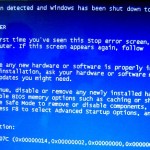
ข้อผิดพลาด BODCODE_NDIS_DRIVER_LIVE_DUMP BSOD (Blue Screen of Death) อาจปรากฏขึ้นในระหว่างกระบวนการเริ่มต้นสำหรับ Windows 8.1 และ Windows รุ่นที่ใหม่กว่า นั่นหมายความว่ามีการถ่ายโอนข้อมูลเคอร์เนลที่ถ่ายทอดสดถูกจับโดย NDIS (Network Driver Interface Specification) ซึ่งส่งผลให้มีการปิดเครื่องฉุกเฉินในกรณีฉุกเฉินเพื่อป้องกันข้อมูลสูญหายจากงานที่ไม่ได้บันทึก BSOD เกิดจากปัญหาฮาร์ดแวร์และซอฟต์แวร์โดยเฉพาะอย่างยิ่งเมื่อมีการติดตั้งโปรแกรมหรืออุปกรณ์ใหม่ก่อนที่จะพบข้อผิดพลาด BSOD BSOD นี้เรียกว่า “BUGCODE_NDIS_DRIVER_LIVE_DUMP” และ “STOP 0x0000015E” ในสถานการณ์เช่นนี้ไม่มีข้อผิดพลาดเกิดขึ้นหรือรายงานบนหน้าจอ แต่คอมพิวเตอร์ถูกบังคับให้เข้าสู่สภาวะการรีบูตเครื่องผู้ใช้บางรายของ Windows 8.1 มีการรายงานข้อผิดพลาดนี้ ซึ่งปกติจะปรากฏขึ้นบนหน้าจอระหว่างการเริ่มต้นระบบ คุณสามารถแก้ไข BUGCODE_NDIS_DRIVER_LIVE_DUMP BSOD โดยการติดตั้งโปรแกรมปรับปรุงล่าสุดทั้งหมดจาก Windows Update และโดยการคืนค่า Windows ไปยังจุดก่อนหน้าในเวลา เมื่อต้องการติดตั้งโปรแกรมปรับปรุงล่าสุดใน Windows 8.1 ให้ใช้เมาส์ชี้ไปที่มุมขวาบนของหน้าจอเลื่อนตัวชี้เมาส์ลงคลิกการตั้งค่าจากนั้นคลิก Change PC Settings ในเมนูที่ปรากฏบนหน้าจอให้คลิกปรับปรุงและกู้คืน Windows Update จากนั้นตรวจสอบเดี๋ยวนี้ Windows จะค้นหาอินเทอร์เน็ตเพื่ออัพเดตที่ใช้ได้กับคอมพิวเตอร์และจะแสดงรายการบนหน้าจอ คุณสามารถติดตั้งทั้งการปรับปรุงที่สำคัญและไม่สำคัญได้ด้วยการคลิกที่ Install Updates คุณอาจจำเป็นต้องให้รหัสผ่านผู้ดูแลระบบเมื่อพรอมต์ที่ขอปรากฏขึ้นบนหน้าจอเพื่อให้การติดตั้งเสร็จสมบูรณ์ เมื่อต้องการแก้ไข BSOD โดยใช้ System Restore ใน Windows 8.1 ให้ใช้เมาส์เพื่อชี้ไปที่มุมขวาบนของหน้าจอเลื่อนตัวชี้เมาส์ลงแล้วคลิกค้นหา ค้นหาและคลิก Control Panel คลิก Recovery เลือกเปิด System Restore จากเมนูตัวเลือกและปฏิบัติตามคำแนะนำและคำแนะนำที่ปรากฏบนหน้าจอ เริ่มต้นระบบคอมพิวเตอร์ใหม่หลังจากกระบวนการคืนค่าระบบเสร็จสิ้น
| โดย Mark Beare |
|
|
ข้อผิดพลาด BODCODE_NDIS_DRIVER BSOD (ข้อผิดพลาดของ Blue Screen of Death) อาจปรากฏขึ้นในระหว่างกระบวนการเริ่มต้นสำหรับ Windows XP, Vista, 2000, 2008 และ Windows 7 และ 8 ซึ่งหมายความว่ามีปัญหาในระหว่างการโหลดโปรแกรมควบคุมที่ผิดพลาดสำหรับเครือข่าย เครื่อง ข้อผิดพลาดนี้เป็นการเลื่อนการปิดเครื่องคอมพิวเตอร์โดยฉับพลันเพื่อป้องกันความเสียหายและการสูญเสียข้อมูล ข้อผิดพลาด BSOD มักเกิดจากการดำเนินการที่ผิดพลาดที่ดำเนินการโดยโปรแกรมควบคุมสำหรับฮาร์ดแวร์ระบบเครือข่ายที่ติดตั้งใหม่ โปรแกรมควบคุมอาจเสียหายเก่าล้าสมัยหรือไม่สามารถทำงานร่วมกับระบบปฏิบัติการได้ การติดตั้งอุปกรณ์ฮาร์ดแวร์เครือข่ายที่เข้ากันไม่ได้กับคอมพิวเตอร์อาจทำให้เกิดข้อผิดพลาดนี้ได้ ข้อผิดพลาด BSOD นี้เรียกอีกอย่างหนึ่งว่า “BUGCODE_NDIS_DRIVER” และ “STOP 0x0000007C” ผู้ใช้บางส่วนของ Windows OS รายงานข้อผิดพลาดนี้ซึ่งโดยปกติจะปรากฏขึ้นบนหน้าจอในระหว่างการเริ่มต้นระบบเป็น: คุณสามารถแก้ไขข้อผิดพลาด BODCODE_NDIS_DRIVER BSOD ที่เกิดจากโปรแกรมควบคุมที่ผิดพลาดหรืออุปกรณ์ฮาร์ดแวร์ที่เข้ากันไม่ได้โดยถอนการติดตั้งโปรแกรมและอุปกรณ์ที่ติดตั้งล่าสุด หากต้องการถอนการติดตั้งใน Windows Vista และ 7 ให้คลิกที่ Start, Control Panel จากนั้นเลือก Programs and Features สำหรับ Windows XP ให้คลิกที่ปุ่ม Start, Control Panel จากนั้นเลือก Add or Remove Programs คุณสามารถใช้แป้นลูกศรเพื่อไฮไลต์ซอฟต์แวร์เพื่อถอนการติดตั้งจากนั้นกด Uninstall or Remove หรือคุณสามารถใช้ Driver Reviver เพื่อปรับปรุงหรือย้อนกลับไดรเวอร์ของคอมพิวเตอร์ของคุณ ถ้าไดรเวอร์ล้าสมัยเป็นสาเหตุของปัญหาแล้วปัญหานี้จะช่วยแก้ไขปัญหาได้ นอกจากนี้คุณยังสามารถปิดใช้งานอัปเดตหรือยกเลิกการทำงานของโปรแกรมควบคุมที่ผิดพลาดเพื่อแก้ไขข้อผิดพลาด BSOD ในการทำเช่นนี้ใน Windows XP ให้คลิก Start คลิกขวาที่ Computer จากนั้นเลือก System Properties จากเมนูแบบเลื่อนลงจากแท็บนี้เลือก Hardware […]
| โดย Mark Beare |
|
|
ข้อผิดพลาด BODCODE_ID_DRIVER BSOD (Blue Screen of Death) อาจปรากฏขึ้นในระหว่างกระบวนการเริ่มต้นสำหรับ Windows XP, Vista, 2000, 2008 และ Windows 7 และ 8 ซึ่งหมายความว่ามีปัญหาเกิดขึ้นระหว่างการโหลด NDIS (Network Driver Interface Specification) ซึ่งส่งผลให้มีการปิดเครื่องคอมพิวเตอร์ในกรณีฉุกเฉินเพื่อป้องกันความเสียหายและการสูญหายของข้อมูล โปรแกรมควบคุม NDIS ระบุอินเทอร์เฟซมาตรฐานระหว่างโปรแกรมควบคุมระบบเครือข่ายแบบชั้นและรับผิดชอบในการรักษาพารามิเตอร์และข้อมูลสถานะสำหรับโปรแกรมควบคุมเครือข่าย ข้อผิดพลาด BSOD มักเกิดจากการดำเนินการที่ผิดพลาดที่ดำเนินการโดยโปรแกรมประยุกต์และไดรเวอร์โดยเฉพาะไดรเวอร์ฮาร์ดแวร์เครือข่าย นอกจากนี้ยังเกิดจากการติดตั้งอุปกรณ์ฮาร์ดแวร์เครือข่ายที่เข้ากันไม่ได้กับระบบปฏิบัติการ ความไม่เข้ากันได้กับฮาร์ดแวร์รวมถึงความไม่ลงรอยกันของหน่วยความจำและ BIOS (ความเข้ากันไม่ได้ของ Basic Input / Output System) และข้อขัดข้องในการร้องขอการขัดจังหวะ (IRQ) ข้อผิดพลาด BSOD นี้เรียกอีกอย่างหนึ่งว่า “BUGCODE_ID_DRIVER” และ “STOP 0x000000D2” ผู้ใช้ Windows OS บางรายได้รายงานข้อผิดพลาดนี้ซึ่งโดยปกติจะปรากฏขึ้นบนหน้าจอระหว่างการเริ่มต้นระบบ คุณสามารถแก้ไขข้อผิดพลาด BODCODE_ID_DRIVER BSOD ที่เกิดจากโปรแกรมควบคุมที่ผิดพลาดได้โดยการใช้ตัวเลือก Last Known Good Configuration ซึ่งเป็นคุณลักษณะการกู้คืนข้อมูลของ Windows ที่จะคืนค่าคอมพิวเตอร์ไปยังการตั้งค่าล่าสุดที่อนุญาตให้มีการดำเนินงานที่ราบรื่น เมื่อต้องการทำเช่นนี้คุณต้องรีสตาร์ทคอมพิวเตอร์แล้วกด F8 ก่อนที่ระบบปฏิบัติการจะโหลดขึ้นเพื่อเข้าถึงเมนูตัวเลือกขั้นสูง ใช้แป้นลูกศรเพื่อเลือก Last Known Good Configuration จากนั้นกด Enter หรือคุณสามารถใช้ Driver Reviver เพื่อปรับปรุงโปรแกรมควบคุมเครื่องคอมพิวเตอร์ของคุณได้ ถ้าไดรเวอร์ล้าสมัยเป็นสาเหตุของปัญหาแล้วปัญหานี้จะช่วยแก้ไขปัญหาได้ เมื่อต้องการแก้ไขข้อผิดพลาด BSOD ที่เกิดจากความไม่ลงรอยกันของฮาร์ดแวร์หรือโปรแกรมควบคุมคุณต้องถอนการติดตั้งฮาร์ดแวร์หรือโปรแกรมควบคุมที่เป็นสาเหตุของข้อผิดพลาด ใน Windows 8 ให้กดปุ่ม Windows และ X ร่วมกันคลิกที่ […]