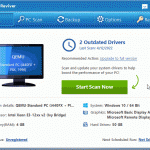
Bilgisayarınız, Windows işletim sisteminiz ile fiziksel donanımınız arasında çevirmen görevi gören özel yazılım bileşenleri olan donanım sürücülerine bağlıdır. Ekran kartınız, Wi-Fi adaptörünüz veya anakart yonga setiniz olsun, bu sürücüleri güncel tutmak en yüksek performansı sağlar, hataları düzeltir ve korkulan Mavi Ekran Hatası (BSOD) gibi sistem çökmelerini önler. Windows birçok güncellemeyi otomatik olarak yönetse de, büyük donanım bileşenleri genellikle en son optimizasyonları almak için manuel müdahale gerektirir. İşte sistem sürücülerinizi manuel olarak nasıl güncelleyeceğinize dair adım adım bir kılavuz. Yöntem 1: Windows Aygıt Yöneticisi’ni Kullanma Windows, bağlı tüm donanımları görüntülemenizi ve […]
Windows Sürücülerini Manuel Olarak Güncellemenin Güvenli YoluThe Safe Way to Update Windows Drivers Manually
| Tarafından Chris |
|
|
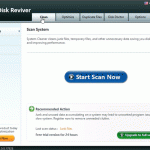
Sabit Disk Alanınızı Boşa Harcamayı Bırakın: Disk Reviver ile Gereksiz Dosyaları Güvenli Bir Şekilde TemizleyinStop Wasting your Hard Drive Space: Clear the Clutter Safely with Disk Reviver
| Tarafından Chris |
|
|
Zamanla, her bilgisayar büyük bir dijital karmaşa biriktirir. Geçici dosyalar, sistem önbellekleri, tarayıcı verileri ve unutulmuş indirmeler hızla birikerek değerli depolama alanını çalar ve bilgisayarınızın performansını yavaşlatır. Sabit diskinizi temizlemek yalnızca depolama alanınızı geri kazandırmakla kalmaz; tüm işletim sisteminizin daha hızlı ve daha güvenilir çalışmasına yardımcı olur. Aşağıda, kritik hiçbir şeyi silmeden gereksiz dosyaları güvenli bir şekilde manuel olarak temizlemenin adım adım kılavuzu ve ardından endişesiz otomatik bir alternatif bulunmaktadır. Bölüm 1: Pencerelerinizi Elle Nasıl Temizlersiniz Sisteminizi manuel olarak temizlemek için BT uzmanı olmanıza gerek yok. Windows, geçici dosyaları güvenli […]
Hiçbir şey yapmadan bilgisayarınızı yapay zeka tehditlerinden nasıl koruyabilirsiniz?How to Protect your PC From AI Threats Without Lifting a Finger
| Tarafından Chris |
|
|
Yapay zekâ destekli siber saldırı tehdidi artık fütüristik bir kavram değil; şu anda, günlük hayatta dizüstü ve masaüstü bilgisayarlarımızda yaşanıyor. Siber suçlular bugün, yapay zekâyı kullanarak her birkaç dakikada bir benzersiz kötü amaçlı yazılım varyantları üretiyor ve sistem ayarlarınızı bilginiz olmadan sessizce değiştiren otomatik komut dosyaları çalıştırıyor. Kullanıcı bilgisayarının yavaş çalıştığını veya tarayıcısının garip davrandığını fark ettiğinde, otomatik bir saldırı zaten Windows işletim sisteminin derinliklerine yerleşmiş oluyor. Kullanıcılar, tarayıcı izleme çerezlerini düzenli olarak temizleyerek, Windows Başlangıç menüsünü denetleyerek ve Windows Kayıt Defteri’nde yetkisiz değişiklikleri inceleyerek manuel olarak önlem alabilirler; ancak […]

Windows 11’de Çalışmayan Arama Çubuğunu DüzeltmeFix Windows 11 Non-Working Search Bar
| Tarafından Chris |
|
|
Windows 11 Arama çubuğunuzda sorun yaşıyorsanız, sorunu nasıl çözeceğinize dair talimatlar almak için doğru yerde olduğunuzu bilin. 1. Windows Gezgini’ni yeniden başlatın Görev Yöneticisi’ni açmak için Ctrl + Shift + Esc tuşlarına basın. İşlemler sekmesinde Windows Gezgini’ni bulun. Üzerine sağ tıklayıp Yeniden Başlat’ı seçin. 2. Arama ve Dizinleme Sorun Gidericisini çalıştırın Ayarlar’ı açmak için Windows + I tuşlarına basın. Sistem > Sorun Giderme > Diğer sorun gidericiler’e gidin. Arama ve Dizinleme’yi bulun ve Çalıştır’a tıklayın. Herhangi bir sorun bulunup çözülmediğini görmek için istemleri izleyin. 3. Arama Dizinini Yeniden Oluşturun Ayarlar’ı […]

Windows 11 Güncelleştirme Sorunlarını DüzeltinFix Windows 11 Update Issues
| Tarafından Chris |
|
|
Windows 11 güncellemeleriyle ilgili sorun yaşıyorsanız doğru yerdesiniz. Bugün bu sorunları çözmenize yardımcı olacağım. İşte bunları çözmek için deneyebileceğiniz bazı adımlar: 1. İnternet Bağlantısını Kontrol Edin : Cihazınızın internete bağlı olduğundan emin olun. Güncellemeleri indirmek için istikrarlı bir bağlantı şarttır. 2. Bilgisayarınızı Yeniden Başlatın : Bazen basit bir yeniden başlatma geçici sorunları çözebilir. 3. Windows Güncelleme Sorun Gidericisini çalıştırın : Ayarlar > Sistem > Sorun Giderme > Diğer sorun gidericiler bölümüne gidin. Windows Update’i bulun ve Çalıştır’a tıklayın. Güncellemeleri Manuel Olarak Kontrol Et : Ayarlar > Windows Güncellemesi’ne gidin. Güncellemelerin […]

Windows 11’de Yavaş Sistem Başlatma Nasıl DüzeltilirHow to fix Slow System Startup in Windows 11
| Tarafından Chris |
|
|
1. Başlangıç Programlarını Devre Dışı Bırakın: Bazı istenmeyen programlar başlangıç programınızı tıkar. 1. Görev Yöneticisi’ni açmak için ` Ctrl + Shift + Esc ` tuşlarına basın. 2. “ Başlangıç ” sekmesine tıklayın. 3. Başlangıç programlarının listesini inceleyin ve ihtiyaç duymadıklarınızı sağ tıklayıp “ Devre Dışı Bırak ” seçeneğini seçerek devre dışı bırakın. 2. Güncellemeleri Kontrol Edin: Windows Update’i düzenli olarak kontrol etmek sisteminiz için yararlıdır. 1. ` Ayarlar ` a gidin. 2. ` Windows Update`i seçin. 3. “ Güncellemeleri kontrol et ” seçeneğine tıklayın ve mevcut tüm güncellemeleri yükleyin. Bunlar […]

Göz Atmayı Güvenli Tutmanın YollarıWays to Keep Browsing Safe
| Tarafından Chris |
|
|
Günümüzün dijital ortamında, çevrimiçi faaliyetlerimizin güvenliği son derece önemlidir. İnternet güvenliğinin bir savunucusu olarak, farkındalığı artırma ve bireylere web’de gezinirken kendilerini korumaları için pratik ipuçları sağlama konusunda tutkuluyum. Herkesin dijital dünyada güvenli ve emniyetli bir şekilde gezinmelerini sağlayacak bilgilere erişebilmesi gerektiğine inanıyorum. İşte güvenli gezinmenin bazı yolları: Her hesap için güçlü ve benzersiz parolalar kullanın. Hesaplarınız için parolalar oluştururken, bunları güçlü ve benzersiz hale getirmek önemlidir. Büyük ve küçük harflerin, sayıların ve özel karakterlerin bir kombinasyonunu kullanın. Adlar, doğum tarihleri veya adresler gibi kolayca tahmin edilebilir bilgileri kullanmaktan kaçının. Mümkün […]
Bir Programı Güvenli ve Emniyetli Şekilde Nasıl Yüklersiniz?How to Install a Program Safely and Securely.
| Tarafından Chris |
|
|
1. Programı resmi web sitesinden veya güvenilir bir kaynaktan indirin. Bir web sitesinden program indirdiğinizde, ziyaret ettiğiniz sitenin yasal olduğundan lütfen emin olun. 2. Yüklemeden önce, dosyanın kötü amaçlı yazılımlarla bulaşmadığından emin olmak için güncel bir antivirüs programıyla dosyayı tarayın. Bilgisayarınızı olası tehditlerden korumak için güvenilir bir antivirüs programı yüklemeyi ve güncel tutmayı unutmayın. Ayrıca, kötü amaçlı yazılım bulaşma riskini en aza indirmek için ziyaret ettiğiniz web siteleri ve indirdiğiniz dosyalar konusunda dikkatli olun. Security Reviver kapsamlı taramalar gerçekleştirmede ve en küçük güvenlik açıklarını bile doğru bir şekilde belirlemede mükemmeldir. […]
Kendinizi ve Bilgisayarınızı Siber Tehditlere Karşı Koruyun.Protect Yourself and Your Computer against Cyber Threats.
| Tarafından Chris |
|
|
Günümüz dünyasında bilgisayarlar ve elektronik cihazlarla çevriliyiz. Bu cihazlar günlük görevlerimizde ve hatta sevdiklerimizle bağlantı kurmamızda yardımcı olabilir. Ancak insanların faydalanmak için yaptığı programların olduğunu biliyor musunuz? Bu programlar bilgisayar makinelerine saldırarak verilerinizi, banka hesaplarınızı ve hassas bilgilerinizi çalmak üzere tasarlanmıştır. İşte Sizi ve Sisteminizi korumanın yolları: İşletim Sisteminizi Düzenli Olarak Güncelleyin Cihazınızın güvenlik açıklarına ve olası tehditlere karşı korunmasını sağlamak için işletim sisteminizi düzenli olarak güncellemeyi unutmayın. Düzenli güncellemeler sisteminizin güvenli kalmasına ve sorunsuz çalışmasına yardımcı olabilir. Mesajlara, E-postalara ve İndirmelere Dikkat Edin E-postalara ve indirmelere karşı dikkatli olmak […]

Windows 11’de Ölümün Mavi Ekranı Nasıl OnarılırHow to Fix Blue Screen of Death in Windows 11
| Tarafından Chris |
|
|
Ekranınızda hata mesajı içeren bir mavi ekranla karşılaşırsanız, muhtemelen mavi ölüm ekranı (BSOD) yaşıyorsunuz demektir. Bazen buna STOP KODU hataları denir. Bir düzeltme arıyorsanız doğru sayfaya geldiniz. Sizin için bazı yararlı düzeltmelerimiz var. Başlayalım: 1. Adım: Bilgisayarınızı yeniden başlatın Bazen bilgisayarınızın nefes alması için biraz havaya ihtiyacı olur. Muhtemelen bilgisayarınızı yeniden başlatmanın zamanı gelmiştir. Bu yaygın bir düzeltmedir ve yaşadığınız sorunu çözebilir. Adım 2: CHKDSK’yi çalıştırın CHKDSK sabit sürücü taraması çalıştırdığınızda, diskteki fiziksel hasar ve bozuk sistem dosyaları da dahil olmak üzere sabit sürücünüzün hasarlı alanlarını arar. Bu sorunlar Mavi […]
Windows 11’de Sürücüler Nasıl Güncellenir (Kolay Adımlar)How to Update Drivers in Windows 11 (Easy Steps)
| Tarafından Chris |
|
|
Uyumluluk, ses gelmemesi ve sistem hataları gibi sürücüyle ilgili sorunları düzeltmek için buradaysanız doğru sayfaya yönlendirilirsiniz. Konuya dalmadan önce. Sürücülerinizi güncellemenin avantajları nelerdir? Sistem Performansını Artırın: En yeni sürücülere sahip olarak, sistem performansının düşmesine neden olacak sistem sorunlarından kaçınırsınız. Sürücü güncellemeleri böylece size daha düzgün ve sorunsuz bir sistem performansı sağlar. Güvenliği Artırın: Güncellenen sürücüler sıklıkla güvenlik iyileştirmeleri içerir ve bu da siber suçluların güvenlik açıklarından yararlanması tehlikesini azaltır. Uyumluluk Sorunlarından Kaçının: Güncel olmayan sürücüler yazılım ve donanım sorunlarına neden olarak hatalara ve arızalara neden olabilir. Güncellemeyi başlatmak için lütfen […]
Windows 11 Sistem Geri Yükleme Noktası Nasıl KullanılırHow to Use Windows 11 System Restore Point
| Tarafından Chris |
|
|
Aşağıdaki durumları yaşıyorsanız önceki ayarlarınızı geri almak için Windows Geri Yükleme Noktasını kullanabilirsiniz. Bir Program Yükledikten Sonra Bilgisayar Normal Şekilde Önyüklenemiyor Sistem Sürücüsü Yüklendikten Sonra Bilgisayar Başlatılamıyor Bir Güncelleştirme Uygulandıktan Sonra Windows Düzgün Başlamıyor Bilgisayarı Başlatırken Sadece Siyah Ekran Görmek Sistem Geri Yükleme Noktası, zamanda daha önceki bir noktaya geri dönmenizi sağlayan bir seçenektir. Yeni bir yazılım, sürücü veya Windows güncellemesi yüklediğinizde bir geri yükleme noktası oluşturulur. Ayrıca manuel olarak bir geri yükleme noktası oluşturabilirsiniz. Geri yükleme, kişisel dosyalarınızı etkilemez ancak geri yükleme noktası oluşturulduktan sonra yüklenen tüm uygulamaları, sürücüleri […]
Windows 11’de Ses Yok DüzeltmeFix No Sound in Windows 11
| Tarafından Chris |
|
|
Windows 11’de Ses Sorunlarını Düzeltin: Windows 11 kullanıyorsanız ve ses sorunlarını gidermek istiyorsanız doğru yerdesiniz. Bugün, ses sorunlarınızı çözmeniz için size izlemesi kolay çözümler sunacağım. 1. Adım: Donanım Aygıtınızı Kontrol Edin Harici ses cihazları kullanıyorsanız, lütfen cihazlarınızın bilgisayarınıza doğru şekilde takıldığından emin olun. Ayrıca, lütfen sesi kontrol edin, buna göre ayarladığınızdan emin olun ve test edin. Birden fazla ses cihazı için lütfen doğru cihazı varsayılan olarak ayarladığınızdan emin olun ve diğer ses cihazlarının fişini çekin/devre dışı bırakın. Bir ses cihazını varsayılan olarak ayarlamak için: 1. Başlat’a gidin 2. Sonra Ayarlar […]

Chrome’unuzda izleme çerezlerini nasıl engellersiniz?How to block tracking cookies on your Chrome?
| Tarafından Chris |
|
|
Bilmeyenler için başlayalım, çerez nedir? Neredeyse herhangi bir web sitesini ziyaret ettiğinizde, sisteminiz ve sitede gerçekleştirdiğiniz eylemler hakkında bilgi içeren küçük bir dosya olan bir çerez oluşturur ve bilgisayarınızda tutar. Çerezler, hem ziyaret ettiğiniz siteler hem de üçüncü taraf pazarlamacılar tarafından oluşturulabilir ve kullanılabilir. İki tür çerez vardır: Birinci taraf tanımlama bilgileri, bulunduğunuz web sitesi tarafından belirlenen tanımlama bilgileridir. URL, adres çubuğunda görüntülenir. Üçüncü taraf tanımlama bilgileri, diğer web siteleri tarafından ayarlanan tanımlama bilgileridir. Ziyaret ettiğiniz bir web sitesi, diğer web sitelerinden resimler, reklamlar ve metinler gibi içerikler içerebilir. Çerezler […]

Windows 11’de Ölümün Siyah Ekranını DüzeltinFix Black Screen of Death in Windows 11
| Tarafından Chris |
|
|
Mavi Ekran Hatası’ndan daha kötüsü Siyah Ekran Hatası’dır. Neden? Mavi Ekran Hatası (BSoD) olarak da bilinen bir hata kodu alacaksınız; bu kod üzerinde çalışarak cevaplar arayabilirsiniz. Bu, ışığın nereden geleceğine dair hiçbir gösterge olmadan, tamamen karanlığa gömülmeye benzer bir durumdur. Bugün size bazı basit çözümler sunacağım. İşte sorunu çözmek için deneyebileceğiniz birkaç çözüm. 1. Adım: Bilgisayarınızı yeniden başlatın. Bu, neredeyse tüm sorunları çözmek için kullanabileceğiniz nispeten popüler bir yöntemdir. Belki de bilgisayarınızın ihtiyacı olan tek şey biraz nefes alma alanı. Belki de doğru an bu. Bilgisayarınızı yeniden başlatma 1. Lütfen […]
Diğer blog gönderileri:
kategoriye göre göz atın
Genel
Genel bilgilendirme mesajlar
Infographics
Büyük grafik ayrıntılı sunumlar
Bilgi
Bilgisayar görüşler, yorumlar ve haberler
Bakım
Yükseltme olmadan bilgisayarınıza tutun
Haber
ReviverSoft ve ürünlerimiz hakkında
Acemi
Bilgisayar kullanıcılarını başlangıç için
Optimizasyonlar
Az hata ile bilgisayar çalışması yapmak
PC Darboğazları
Bunu yavaşlatmak Bilgisayar elemanları
Kayıt Insights
Nasıl Windows Kayıt Defteri işleri
Windows 10
Windows 10 kullanıyor musunuz? Sizin için özel ipuçları ve püf noktaları görüntüleyin.
- Mavi Ekranı düzeltmek için nasıl
- Windows 7 sürücü sorunları gidermek için nasıl
- Bilgisayarınızın performansını artırmak için nasıl
- Bilgisayarınıza sonra bak nasıl
- Dizüstü bilgisayarınızın pil bakmak nasıl
- Arızalı bir bilgisayar onarım nasıl
- Windows 7 nasıl kullanacağınızı öğrenin
- Windows Kayıt Defteri Insights
- Mavi Ekranı düzeltmek için nasıl
- Windows 8 sürücü sorunları gidermek için nasıl
- Bilgisayarınızın performansını artırmak için nasıl
- Bilgisayarınıza sonra bak nasıl
- Dizüstü bilgisayarınızın pil bakmak nasıl
- Arızalı bir bilgisayar onarım nasıl
- Windows 8 nasıl kullanacağınızı öğrenin
- Windows Kayıt Defteri Insights
Windows Vista
Eğer Windows Vista kullanıyor musunuz? Burada Görünüm ipuçları ve püf noktaları sizin için özel.
- Mavi Ekranı düzeltmek için nasıl
- Windows Vista sürücüsü sorunları gidermek için nasıl
- Bilgisayarınızın performansını artırmak için nasıl
- Bilgisayarınıza sonra bak nasıl
- Dizüstü bilgisayarınızın pil bakmak nasıl
- Arızalı bir bilgisayar onarım nasıl
- Windows Vista nasıl kullanacağınızı öğrenin
- Windows Kayıt Defteri Insights
Windows XP
Eğer Windows XP kullanıyor musunuz? Burada Görünüm ipuçları ve püf noktaları sizin için özel.
- Mavi Ekranı düzeltmek için nasıl
- Windows XP Sürücüsü Sorunları düzeltmek için nasıl
- Bilgisayarınızın performansını artırmak için nasıl
- Bilgisayarınıza sonra bak nasıl
- Dizüstü bilgisayarınızın pil bakmak nasıl
- Arızalı bir bilgisayar onarım nasıl
- Windows XP nasıl kullanacağınızı öğrenin
- Windows Kayıt Defteri Insights
Video Bloglar
Tüm video bloglar gör →


Nasıl To
Neler Nasıl görmek →


| most relevant |
| yeni makaleler |
- Windows Sürücülerini Manuel Olarak Güncellemenin Güvenli Yolu
- Sabit Disk Alanınızı Boşa Harcamayı Bırakın: Disk Reviver ile Gereksiz Dosyaları Güvenli Bir Şekilde Temizleyin
- Disk yenileyici ve güvenlik yenileyici makaleleri oluşturuldu.
- Hiçbir şey yapmadan bilgisayarınızı yapay zeka tehditlerinden nasıl koruyabilirsiniz?
- Nasıl f yapılır