Skjul skjermen din iblant svart? Starter datamaskinen deretter på egenhånd? Et skjermbilde som svarte ut og deretter startes på nytt, kan forårsakes av en rekke årsaker, heldigvis er en av de vanligste oppløsningene like enkle som å oppdatere en driver. DRIVER UPDATE Den enkleste årsaken, og løsningen, til en feilaktig skjerm, er relatert til datamaskinens grafikk (også kjent som video) driver. En grafikkdriver er et stykke programvare som gjør det mulig for en datamaskinens operativsystem å kommunisere med datamaskinens grafikksystem. Føreren er vanligvis designet av produsenten av datamaskinens skjermkort, ikke […]
Laptop skjermen snu svart? En driveroppdatering kan være løsningen!Laptop screen turning black? A driver update may be the solution!
| Av Davide De Vellis |
|
|
Feste Problemer med Windows Search IndexerFixing Problems with the Windows Search Indexer
| Av Steve Horton |
|
|
Noen ganger Windows Search indeksering krasjer, forårsaker søke forsinkelser og feil. Her er hvordan å feilsøke det.
Gjenopprette en fil som er blitt slettet permanentRecovering a File that’s been Deleted Permanently
| Av Steve Horton |
|
|
Alt er ikke tapt hvis du har slettet en fil permanent. Her er trinnene du kan ta for å gjenopprette tapt dokument eller mediefil.
Hvorfor 32-biters Windows stjeler din MinneWhy 32-Bit Windows Steals Your Memory
| Av Steve Horton |
|
|
Den 32-bits utgave av enkelte versjoner av Windows kan føre til alvorlige RAM begrensninger. Finn ut hvorfor det er.
Ledig minne og tilgjengelig minne i din Windows-PCFree Memory and Available Memory in your Windows PC
| Av Steve Horton |
|
|
Ledig minne og tilgjengelig minne høres ut som det samme, men Windows definerer dem annerledes. Finn ut mer om din RAM her.

Windows 8.1 og den nyeste versjonen av Start Menu ReviverWindows 8.1 and the latest version of Start Menu Reviver
| Av Mark Beare |
|
|
Feirer utgivelsen av Windows 8.1 blir vi lanserer en splitter ny versjon av Start Menu Reviver! Sjekk ut alle detaljene her.

Nettverk mellom Windows XP og Windows 7Networking between Windows XP and Windows 7
| Av Steve Horton |
|
|
Nettverk mellom Windows XP og Windows 7 for filer og skrivere er ikke lett. Her ser du hvordan.
Hvordan være sikker på at din kopi av Windows er ekteHow to be sure your copy of Windows is genuine
| Av Steve Horton |
|
|
Det er viktig å validere din ekte kopi av Windows, eller det vil slutte å fungere. Her er hvordan du gjør det.
Feste Laptop Lading IssuesFixing Laptop Charging Issues
| Av Steve Horton |
|
|
Det finnes flere løsninger hvis den bærbare datamaskinen bestemmer seg for ikke å belaste lenger. Finn ut om dem her.
Reparere Windows 8 Apps som ikke fungererRepairing Windows 8 Apps that Don’t Work
| Av Steve Horton |
|
|
Noen ganger, vil Windows 8 Moderne apps ikke fungerer lenger. Det er flere feilsøkingstrinn for å fikse dette problemet.
Fikse Windows Update feilFixing Windows Update Errors
| Av Steve Horton |
|
|
Noen ganger Windows Update ikke starter, eller ikke klarer å fullføre. Her er flere feilsøking metoder for å løse dette problemet.

Den definitive Mac oppgradering guideThe definitive Mac upgrade guide
| Av Steve Horton |
|
|
Oppgradering fra en hvilken som helst versjon av OS X til en annen er enkelt med denne inkluderende guide. Oppgrader til Mountain Lion eller til og med Mavericks med letthet.
Fikse Windows Explorer Crash feilFixing Windows Explorer Crash Errors
| Av Steve Horton |
|
|
En uventet Windows Explorer-krasj er en frustrerende forekomst og kan føre til tap av ubehandlet arbeid og data. Av og til er disse krasjene isolerte hendelser med flere mulige årsaker. Men når Windows Utforsker begynner å krasje regelmessig, kan det hende du har et større problem med PCen. Oppdater sikkerhetsprogramvaren din En feil som dette kan ha mange mulige årsaker, derfor må du kanskje prøve et par løsninger for å fikse det. Ditt første skritt bør være å oppdatere datamaskinens sikkerhetsprogramvare. Hvis du ikke har installert sikkerhetsprogramvare, anbefales det å […]

Slå opp en død LaptopPowering Up a Dead Laptop
| Av Steve Horton |
|
|
Det er mange grunner til at den bærbare datamaskinen ikke er slått opp. Vi utforsker de ulike årsakene til en død laptop og hvordan du kan fikse det.
Sette opp en minnetest i WindowsSetting Up a Memory Test in Windows
| Av Steve Horton |
|
|
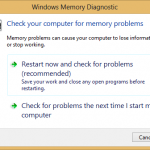
Det er viktig å vite hvordan du skal kjøre en minnetest i Windows. Det er det første skrittet mot å erstatte dårlige RAM-moduler, om nødvendig.
Flere blogginnlegg:
bla etter kategori
Generelt
Generell orientering innlegg
Infografikk
Store, detaljerte grafiske presentasjoner
Informasjon
Data meninger, kommentarer og nyheter
Vedlikehold
Hold datamaskinen din uten å oppgradere
Nyheter
Om ReviverSoft og våre produkter
Nybegynner
For begynner databrukere
Optimaliseringer
Gjøre datamaskinen arbeide med færre feil
PC Flaskehalser
PC elementer som reduserer den ned
Register Innsikt
Hvordan Windows-registret verk
Windows 10
Bruker du Windows 10? Se tips og triks spesielt for deg.
Video-blogger
Se alle Video Blogs →


Slik er
Se alle Slik er →


| most relevant |
| siste artikler |